Configurer l'ajustement automatique pour les crédits Notion
L'ajustement automatique achète automatiquement plus de crédits Notion lorsque votre espace de travail est à court, afin que vos fonctionnalités d'IA et vos agents continuent de fonctionner sans interruption.
Aller directement aux questions fréquentesL'ajustement automatique est un paramètre optionnel pour les espaces de travail qui utilisent les crédits Notion. Lorsque votre utilisation de crédits approche de votre limite, Notion achète automatiquement le montant de crédits que vous avez choisi et l'ajoute immédiatement à votre solde. Cela évite que les agents, les fonctionnalités d'IA et les autres utilisations basées sur des crédits ne s'arrêtent pendant une période de facturation.
Quelques points à savoir :
L'ajustement automatique est désactivé par défaut. Vous pouvez choisir de l'activer.
Vous décidez quand il se déclenche et quel montant acheter.
Vous êtes averti à chaque fois qu'un ajustement se produit.
Les ajustements de votre période actuelle sont reportés sur votre prochaine période de facturation.
Vous pouvez le modifier ou le désactiver à tout moment.
Lorsque l'ajustement automatique s'exécute, des crédits Notion sont immédiatement ajoutés à votre compte et votre montant mensuel de crédits Notion augmente par la suite.
Seuls les propriétaires de l’espace de travail et les administrateurs ayant accès à l’onglet Facturation peuvent activer ou gérer l’ajustement automatique. Les membres de l’espace de travail n’ont pas accès à la facturation et ne verront pas ces paramètres.
L'emplacement de l'ajustement automatique dépend de la manière dont votre espace de travail règle son forfait.
Si votre espace de travail paie mensuellement :
Accédez à
Paramètres→Facturation.Trouvez la carte Ajustement automatique.
Activez l'ajustement automatique.
Choisissez vos paramètres (voir ci-dessous).
Sélectionnez
Activer l'ajustement automatiquepour confirmer.
Si votre espace de travail est facturé annuellement :
Accédez à
Paramètres→Facturation, puis sélectionnezGérer les crédits.Vous pouvez également sélectionner
Ajouter des créditsdepuis votre tableau de bord des crédits.
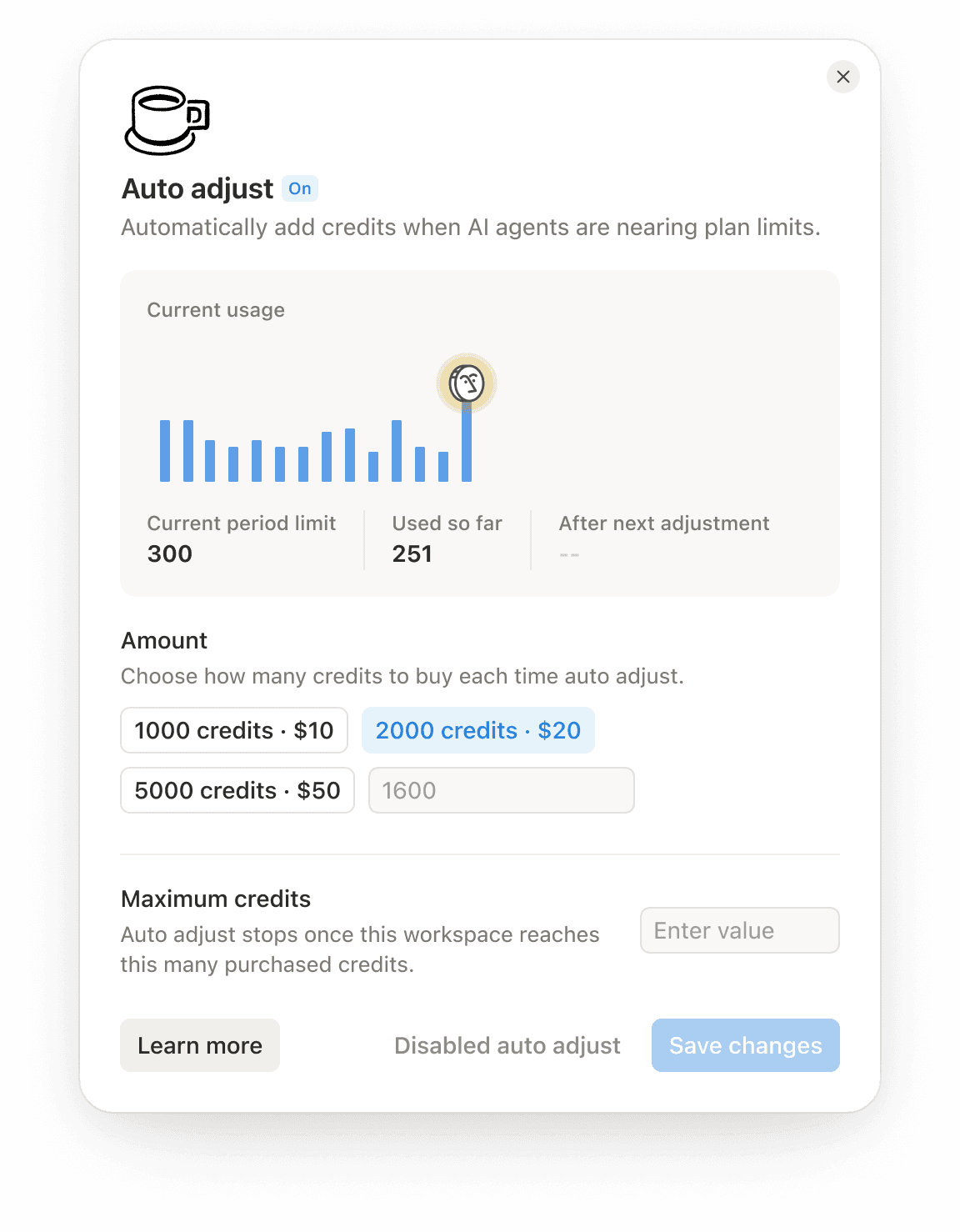
Dans la fenêtre qui s'ouvre, activez
Ajustement automatique.Choisissez le nombre de crédit à ajouter à chaque fois (
Montant de recharge) et le nombre maximal de crédit que l'ajustement automatique peut ajouter (Montant maximal).Sélectionnez
Enregistrer les modificationspour confirmer.
Vous pouvez également l'activer à partir de la notification « vous approchez de votre limite » qui apparaît dans Notion lorsque vous vous rapprochez de votre limite de crédits, ou juste après avoir effectué un achat manuel de crédits.
Lorsque vous activez l'ajustement automatique, vous définissez :
Montant : Le nombre de crédits Notion à acheter à chaque fois. Choisissez un montant prédéfini (par exemple, 10 $, 20 $ ou 50 $) ou saisissez un montant personnalisé.
Plafond de dépenses (recommandé) : Le montant maximal que Notion dépensera pour les ajustements au cours d'une période de facturation (par exemple, 150 $). Cela permet d'éviter les frais imprévus.
Si votre espace de travail est facturé annuellement : Vous définirez ces paramètres en tant que
Montant de rechargeetMontant maximaldans la fenêtre de paiement des crédits Notion, exprimés en crédits Notion.
Voici à quoi vous attendre :
Votre utilisation des crédits atteint 80 % de votre limite.
Notion débite le moyen de paiement associé à votre compte du montant que vous avez défini.
Si le paiement est accepté, les crédits Notion sont immédiatement ajoutés à votre solde.
Vous recevez une notification dans l'application confirmant l'ajustement. Par exemple : « Ajustement automatique réussi : +50 $ de crédits Notion. »
Si un ajustement échoue (par exemple, en cas de problème avec votre paiement), Notion n'ajoutera pas de crédits Notion. Vous recevrez une notification vous demandant de mettre à jour votre moyen de paiement.
Lorsque vous atteignez votre plafond de dépenses, vous en êtes informé par une notification. Notion n'effectuera aucun nouvel ajustement avant le début de votre prochaine période de facturation.
Lorsque l'Ajustement automatique est activé, vous ne recevrez pas l'alerte habituelle de « limite proche » à 80 %. À la place, vous recevrez une confirmation à chaque fois qu'un ajustement est effectué.
Vous recevrez toujours une notification si vous atteignez 100 % de votre limite. Par exemple, si vous avez atteint votre plafond de dépenses ou si un problème de paiement a empêché un ajustement.
Vous pouvez modifier vos paramètres à tout moment depuis l'onglet facturation :
Le désactiver : Prend effet immédiatement. Aucun ajustement futur ne sera déclenché. Vous conservez tous les crédits déjà ajoutés.
Réduire le montant : Prend effet immédiatement.
Augmenter le montant : Nécessite une nouvelle confirmation.
Modifier le seuil de déclenchement : Prend effet immédiatement.
Si votre espace de travail est facturé annuellement : Sélectionnez
Gérer les créditsdans l'onglet facturation pour ouvrir vos paramètres d'Ajustement automatique.
L'achat d'un nombre de crédits Notion inférieur pour la période de facturation suivante ne désactive pas l'ajustement automatique. Si vous ne souhaitez plus utiliser l'ajustement automatique, vous devrez le désactiver manuellement.
Si vous passez à un forfait inférieur, vous pouvez toujours modifier l'Ajustement automatique (le désactiver ou ajuster le montant), et il restera actif pour la période de facturation en cours.
Questions fréquentes
Que se passe-t-il si mon paiement échoue,
Que se passe-t-il si mon paiement échoue,
Notion n'ajoutera pas de crédits Notion. Vous recevrez une notification vous demandant de mettre à jour votre moyen de paiement. Une fois votre moyen de paiement mis à jour, l'ajustement automatique fonctionnera à nouveau.
Les membres de l'espace de travail peuvent-ils l'utiliser ?
Les membres de l'espace de travail peuvent-ils l'utiliser ?
Non. L'Ajustement automatique est géré dans l'onglet Facturation, qui est uniquement accessible aux propriétaires et aux administrateurs de l'espace de travail.
Comment arrêter l'Ajustement automatique ?
Comment arrêter l'Ajustement automatique ?
Accédez à l'onglet facturation et désactivez Ajustement automatique. Cela prend effet immédiatement et vous conservez tous les crédits déjà ajoutés.
Si votre espace de travail est facturé annuellement, sélectionnez Gérer les crédits dans l'onglet facturation, puis désactivez Ajustement automatique.