Administrer Notion Sites-sidene dine
Det er enkelt å se og administrere alle dine Notion Sites på ett sted.
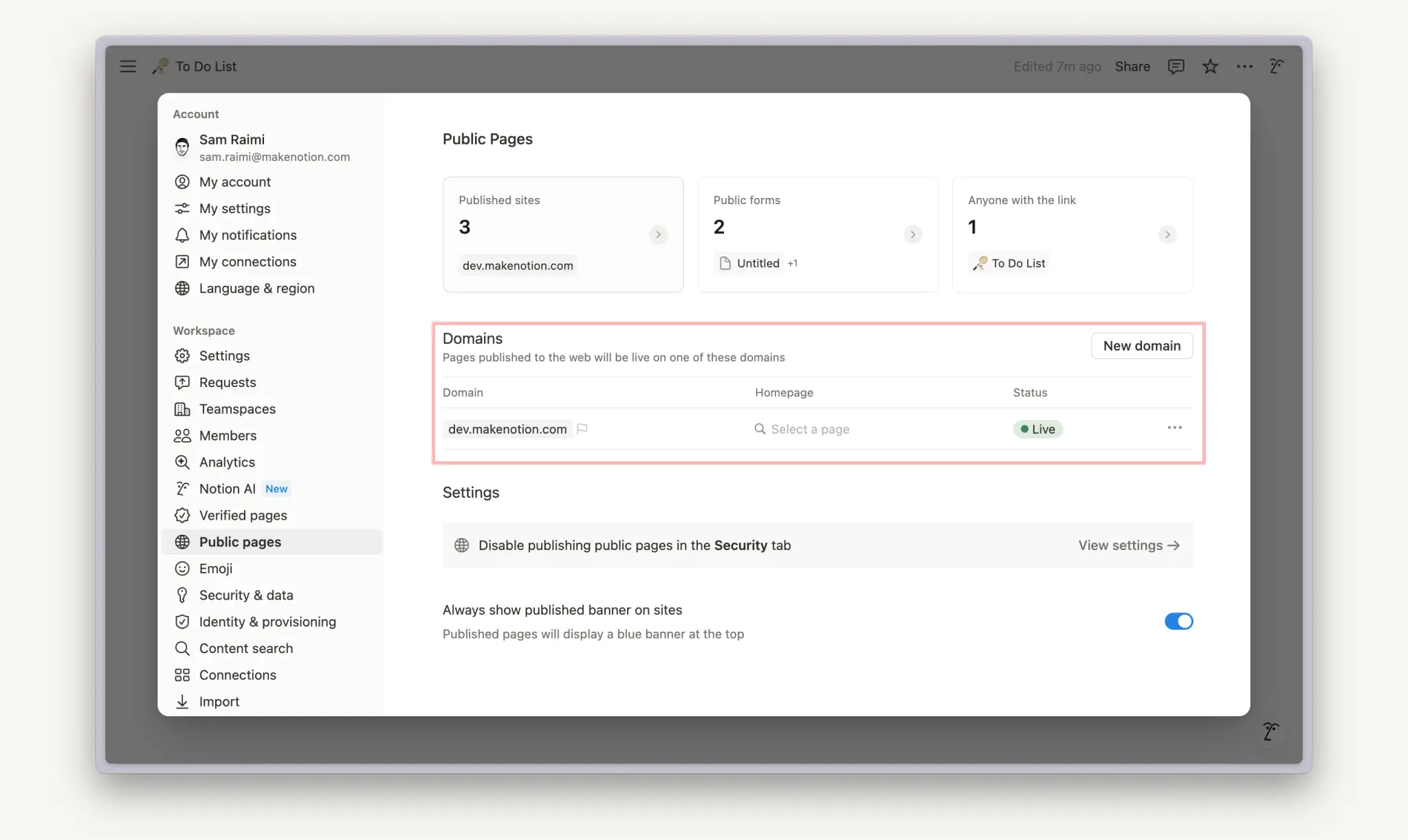
Alle medlemmer av et arbeidsområde kan se og administrere arbeidsområdets Notion Sites ved å gå til Innstillinger i sidestolpen → Offentlige sider.
Herfra kan medlemmer av arbeidsområdet:
Se domener som tilhører arbeidsområdet.
Se Notion Sites som de har tilgang til via et Teamområde, en gruppe, en overordnet side eller en direkte invitasjon.
Se offentlige skjemaer og sider som alle med en lenke kan få tilgang til.
Gå til det publiserte nettstedet, kopier URL-en eller åpne publiseringsinnstillingene for det.
Eiere av arbeidsområder kan gjøre alt det ovennevnte, samt begrense muligheten til å publisere Notion Sites for arbeidsområdet sitt.

Ønsker du å tilpasse slugen for ditt Notion Site? For å gjøre dette åpner du den publiserte siden i Notion, og velger deretter Del → Publiser. Klikk på din nåværende slug, skriv inn ønsket slug, og klikk på Lagre. Lær mer om egendefinerte sluger her →
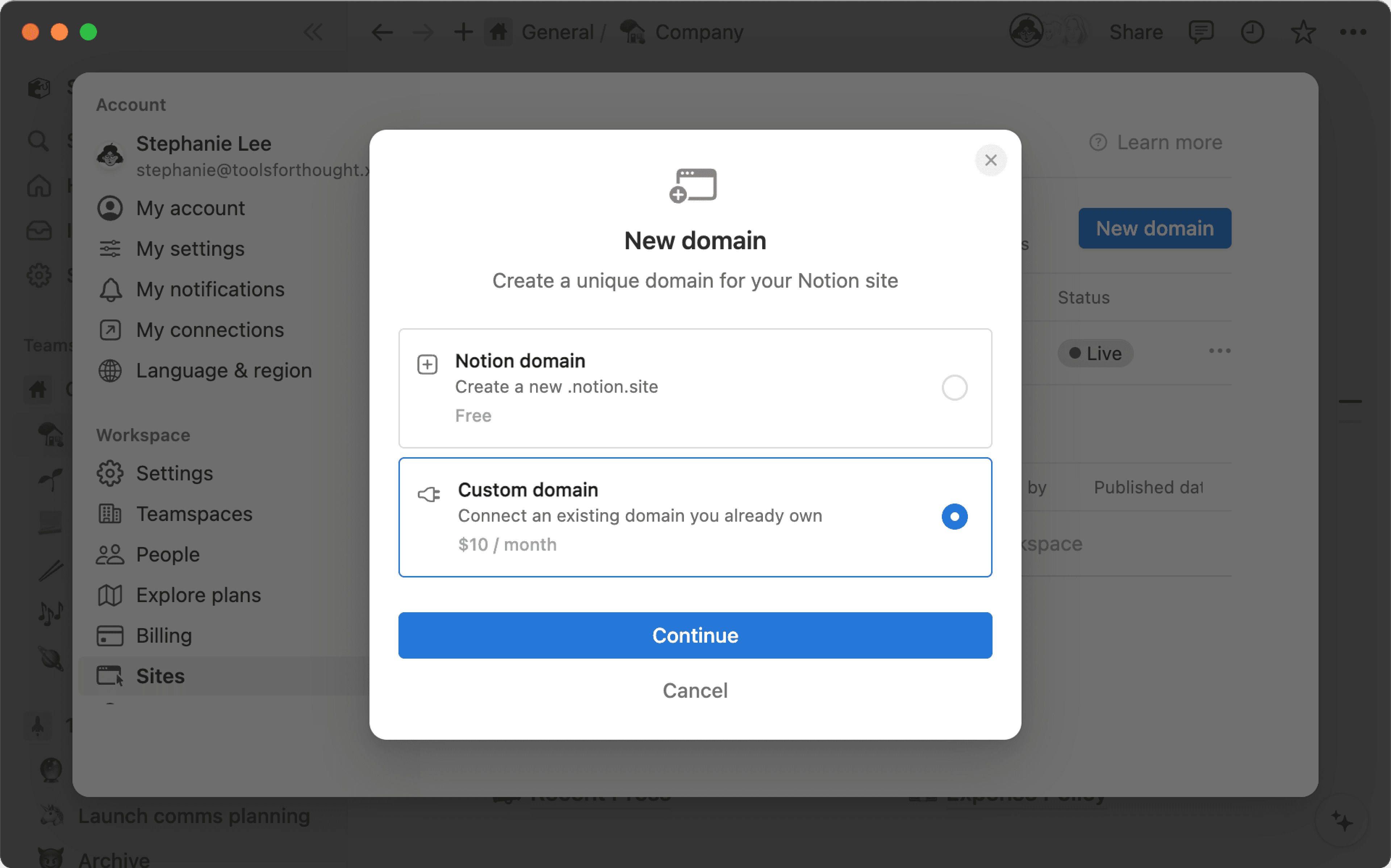
Opprett et nytt notion.site-domene

Merk: Hvis du har et kostnadsfritt abonnement, kan du kreve ett notion.site-domene. Hvis du har et betalt abonnement, kan du kreve opptil fem.
For å tilpasse og kreve et nytt notion.site-domene:
Gå til
Innstillingeri sidestolpen →Offentlige sider.Ved siden av
Domains, velgNew domain.Velg
Notion-domene→Fortsett.Skriv inn ønsket domene.
Velg
Opprett domene.
Når du har angitt ditt eget domene for arbeidsområdet, vises det i starten av alle URL-er til offentlige sider, for eksempel acme.notion.site. Den unike acme.notion.site-URL-en brukes kun for offentlig delte sider fra arbeidsområdet ditt. Internt vil du fortsatt se URL-en som app.notion.com/p/acme.
Merk:
Notion forbeholder seg retten til å kreve tilbake et notion.site-domene når som helst, etter eget skjønn.
Når du har angitt et egendefinert notion.site-domene, må du fortsette å bruke Notion-arbeidsområdet ditt aktivt for å beholde det. Hvis du ikke gjør det, kan du miste domenet.
Hvis du bytter til et nytt egendefinert notion.site-domene, vil alle eksisterende lenker som starter med det forrige domenet (
previousdomain.notion.site) slutte å fungere! Du må dele nye lenker som inneholder det nye domenet.
Koble til et egendefinert domene
Merk: Denne funksjonen er kun tilgjengelig på betalte abonnementer.
Eiere av et arbeidsområde med betalte abonnementer kan koble sine eksisterende egendefinerte domener til Notion Sites ved å kjøpe tillegg for egendefinerte domener. Notion selger ikke egendefinerte domener eller erstatter din nåværende domeneleverandør – tillegget lar deg bruke Notion Sites med et domene du allerede eier. Les mer om denne funksjonen her →
Når du bruker et egendefinert domene med Notion Sites, har du også muligheten til å fjerne Notion-profilering for det egendefinerte domenet. Lær mer om tilpasning av Notion Sites i denne artikkelen →
Endre eller tilordne domenets Hjem.
Merk: Denne funksjonen er kun tilgjengelig på betalte abonnementer.
For å oppdatere Hjem-siden for et domene:
Gå til
Innstillingeri sidestolpen →Offentlige sider.Finn domenet der du vil oppdatere Hjem, og deretter under
Hjem:Hvis du ikke allerede har tildelt et Hjem, velg
Velg en side, og søk deretter etter og velg en side. Bare sider som allerede har blitt publisert som et Notion Site under dette domenet, vil vises i søket.Hvis du allerede har tildelt et Hjem, men ønsker å endre det, klikk på blyantikonet og søk etter en ny side.
Hvis du allerede har tildelt et Hjem, men ønsker å fjerne det, velg
X.
Oppdater, valider eller /slett et domene
Slik oppdaterer, validerer eller /sletter du et domene:
Gå til
Innstillingeri sidestolpen →Offentlige sider.Ved siden av det ønskede domenet, velg
•••.Herfra velger du:
Oppdaterfor å endre domenenavnet ditt fornotion.site. Eventuelle endringer vil gjelde for alle dine aktive Notion Sites tilknyttet dette domenet. Skriv inn et nytt navn og velgLagre endringer. Hvis du prøver å oppdatere ditt egendefinerte domenenavn, må du slette det eksisterende og legge til et egendefinert domene på nytt ved å bruke det riktige navnet.Slettfor å fjerne domenet. Hvis noen Notion Sites har blitt publisert til domenet du prøver å slette, blir du bedt om å avpublisere disse sidene før du fortsetter.Validerfor å verifisere ditt egendefinerte domene.
Merk:
Hvis domenet ditt har et flagg ved siden av seg i nettstedsinnstillingene dine, vil du ikke kunne slette det. Dette er fordi det er standarddomenet til arbeidsområdet ditt som ble opprettet da arbeidsområdet ble opprettet.
Når du sletter et egendefinert domene, vil du fortsatt kunne bruke det med Notion Sites frem til slutten av den nåværende faktureringssyklusen din. Etter det vil du ikke lenger bli belastet for det egendefinerte domenet.
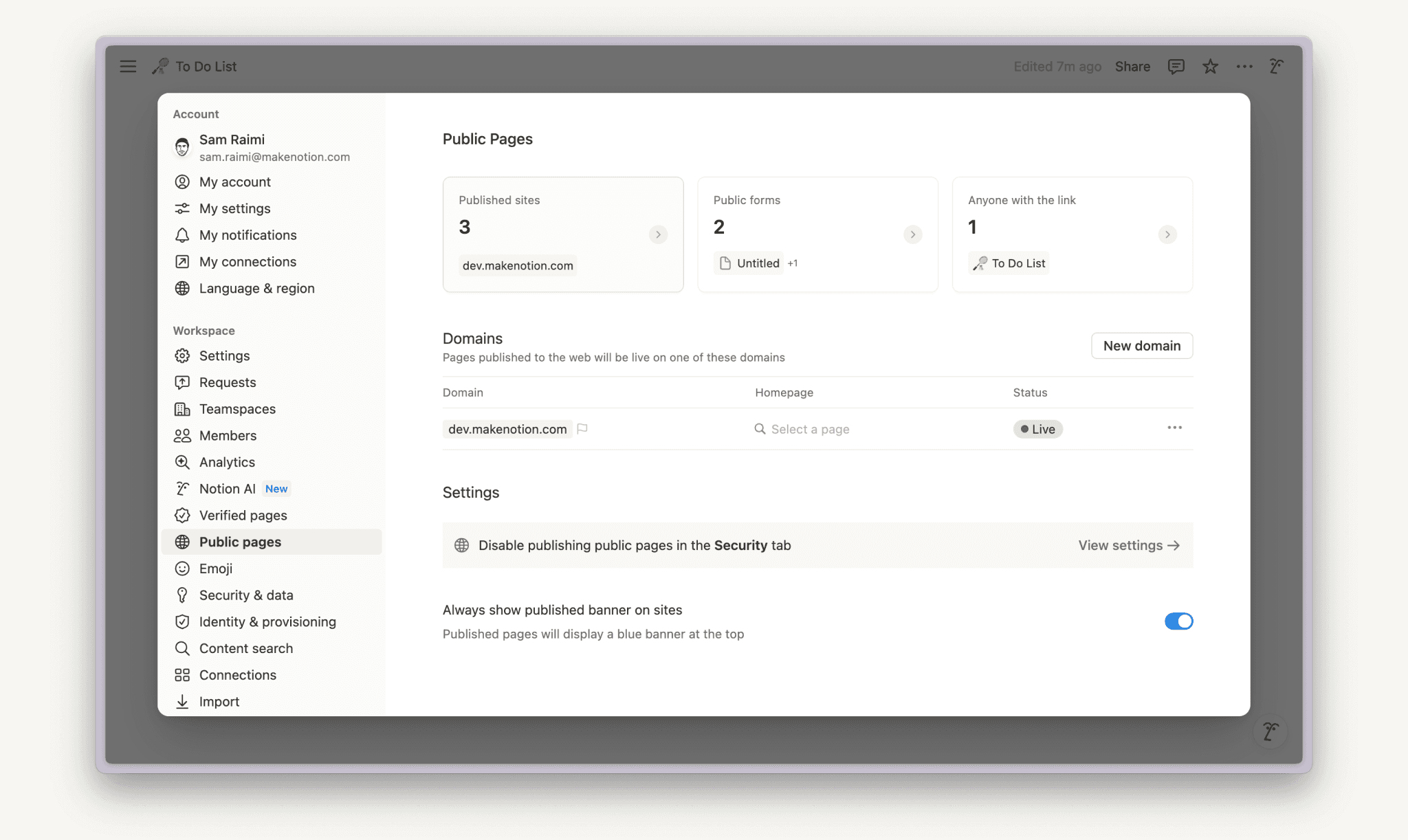
Gå til Innstillinger i sidestolpen → Offentlige sider for å se hvilke av dine Notion-sider som er publisert som Notion Sites. Herfra kan du:
Se og administrer alle dine offentlige sider, inkludert publiserte Notion Sites, offentlige skjemaer og sider som alle med en lenke kan få tilgang til.
Se navnene på dine Notion-sider, domenet de er tilknyttet, hvem som publiserte dem, og når de ble publisert.
Velg
•••ved siden av hver publiserte side for å se siden, kopier lenken, eller gå til publiseringsinnstillinger.