Anslut en anpassad domän med Notion-webbplatser
Om du redan har en anpassad domän kan du använda den med Notion-webbplatser. Läs mer om hur du gör detta, både i Notion och hos din DNS-leverantör.

Obs: Den här funktionen är endast tillgänglig i betalda abonnemang.
Ägare av arbetsyta med betalda abonnemang kan ansluta sina befintliga anpassade domäner till Notion-webbplatser genom att köpa tillägget för anpassad domän. Notion säljer inte anpassade domäner och ersätter inte din nuvarande domänleverantör — tillägget gör att du kan använda Notion-webbplatser med en anpassad domän som du redan äger.
När en arbetsytas ägare med ett betalt abonnemang ansluter en anpassad domän till Notion-webbplatser, debiteras en extra avgift på 10 USD per månad. Observera att vid årlig fakturering får du ett rabatterat pris för tillägget för anpassad domän – avgiften blir då 8 USD per månad.
För varje anpassad domän du vill använda med Notion-webbplatser måste du köpa ett separat tillägg för anpassad domän. Du kan göra detta för upp till 25 anpassade domäner.
Faktureringen för tillägget för anpassad domän måste matcha din fakturering för Notion – om du betalar för Notion årligen kommer du även att faktureras årligen för den anpassade domänen. Om du betalar för Notion månadsvis kommer du även att faktureras månadsvis för den anpassade domänen.
Om du lägger till en anpassad domän till ditt befintliga betalda abonnemang, betalar du ett proportionellt belopp för den återstående tiden av din nuvarande faktureringsperiod. Vid nästa faktureringsdatum läggs avgiften för tillägget för anpassad domän till din vanliga fakturering.
För att ansluta en anpassad domän till Notion-webbplatser:
Gå till
Inställningari sidofältet →Webbplatser.Bredvid
Domäner, väljNy domän.Välj
Anpassad domän→Fortsätt. Du kommer att bli ombedd att ställa in en betalningsmetod för detta tillägg om du inte redan har en registrerad.Ange din anpassade domän →
Fortsätt.
Det finns några viktiga regler att följa när du lägger till din domän för att säkerställa en smidig konfiguration:
Du måste redan ha köpt din domän från en DNS-leverantör.
När du anger din domän måste du inkludera en underdomän. Detta är vanligtvis
www, men alla andra underdomäner fungerar också (t.ex.:careers.my-domain.comellerportfolio.my-domain.com).
Om du vill att din rotdomän ska peka på Notion-webbplatser, rekommenderar vi att du ställer in din underdomän till
wwwoch konfigurerar en omdirigering hos din DNS-leverantör. Här är några instruktioner från vanliga leverantörer för hur du ställer in detta:Du kommer att bli ombedd att gå till din DNS-leverantör och lägga till en CNAME-post för domänen du vill ansluta. Ställ in CNAME-målet till
external.notion.site.. Observera punkten i slutet av CNAME-målet!
Läs mer om domäner
Lägg sedan till en TXT-post för domänen. Du kan kopiera postens namn och värde för enkel användning.
Välj
Verifiera.
När du har lagt till en anpassad domän kommer du att se den och dess status i din lista över domäner.
När du använder en anpassad domän med Notion-webbplatser har du även möjlighet att ta bort all Notion-varumärkning för den anpassade domänen. Läs mer om att anpassa dina webbplatser i denna artikel →
Gå till
Inställningari sidofältet →Webbplatser.Bredvid önskad domän, välj
•••.Härifrån väljer du
Raderaför att ta bort din domän. Om några Notion-webbplatser har publicerats på domänen du försöker ta bort, kommer du att bli ombedd att avpublicera dessa webbplatser innan du fortsätter.
Obs: När du raderar en anpassad domän kommer du fortfarande att kunna använda den med Notion-webbplatser fram till slutet av din nuvarande faktureringsperiod. Efter den tiden kommer du inte längre att debiteras för den anpassade domänen.
I konfigurationen nedan är namnet på TXT-posten inställt på notes men bör istället vara _notion-dcv.notes. Värdet för posten är inställt på _notion-dcv.notes men bör istället vara den unika TXT-postens kod som tillhandahålls i Notion när du konfigurerar den anpassade domänen.

I konfigurationen nedan är CNAME-värd inställd på external.notion.site men bör istället ställas in på din önskade underdomän, som careers.my-domain.com. CNAME-värdet är korrekt inställt på external.notion.site.

Nedan följer instruktioner för att konfigurera dina CNAME- och TXT-poster hos några av de vanligaste DNS-leverantörerna.
Obs!
Skärmbilderna som används nedan är bara exempel. Se till att du använder dina specifika värden när du följer stegen!
För mer hjälp med konfigurationen, vänligen kontakta din DNS-leverantör.
GoDaddy
Hitta din domän och välj
Manage DNS.
Lägg till CNAME- och TXT-DNS-posten. I det här exemplet, eftersom vi konfigurerar underdomänen
www.my-domain.com, kommer CNAME att ställas in påwww. Se till att justera i enlighet med detta beroende på din valda underdomän.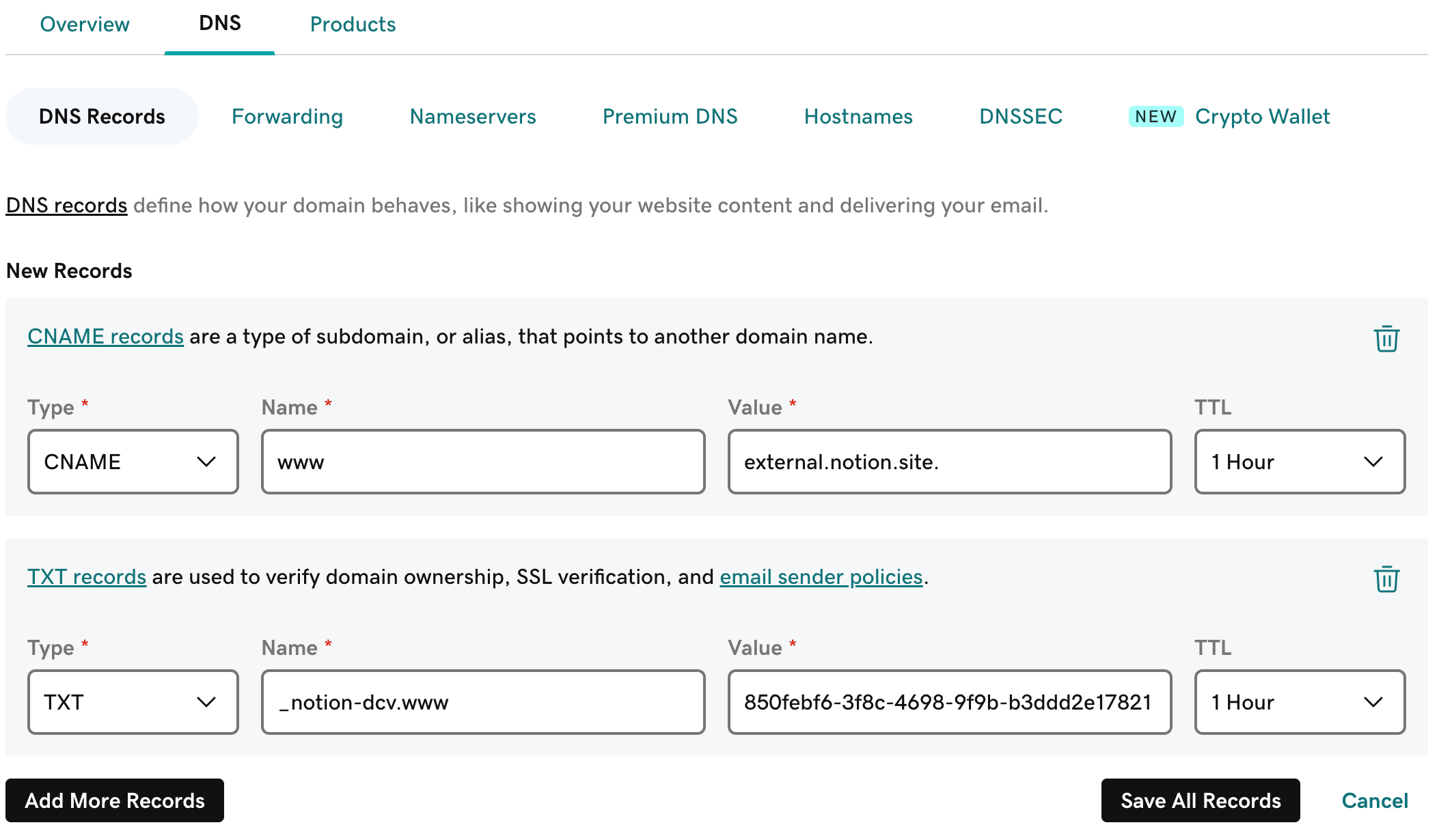
Välj
Save All Records.Bekräfta att de två posterna har lagts till korrekt.

Namecheap
Gå till din domänlista och hitta domänen som du vill konfigurera med Notion.
Öppna fliken
Advanced DNS.
Lägg till CNAME- och TXT-DNS-posten. I det här exemplet, eftersom vi konfigurerar underdomänen
www.my-domain.com, kommer CNAME att ställas in påwww. Se till att justera i enlighet med detta beroende på din valda underdomän.Välj
SAVE ALL CHANGES.Bekräfta att de två posterna har lagts till korrekt.
Squarespace
Öppna fliken
Domäneroch välj den domän du vill konfigurera med Notion.Öppna fliken
DNS-inställningar.Lägg till CNAME- och TXT-DNS-posten. I det här exemplet, eftersom vi konfigurerar underdomänen
www.my-domain.com, kommer CNAME att ställas in påwww. Se till att justera i enlighet med detta beroende på din valda underdomän.
Spara dina ändringar.
Bekräfta att de två posterna har lagts till korrekt.

Cloudflare
Hitta
Webbplatseroch välj domänen som du vill konfigurera med Notion.Använd den vänstra navigeringsmenyn och välj
DNS→Poster.Lägg till CNAME- och TXT-DNS-posten. I det här exemplet, eftersom vi konfigurerar underdomänen
www.my-domain.com, kommer CNAME att ställas in påwww. Se till att justera i enlighet med detta beroende på din valda underdomän.Se till att
Proxy-statusär avstängd.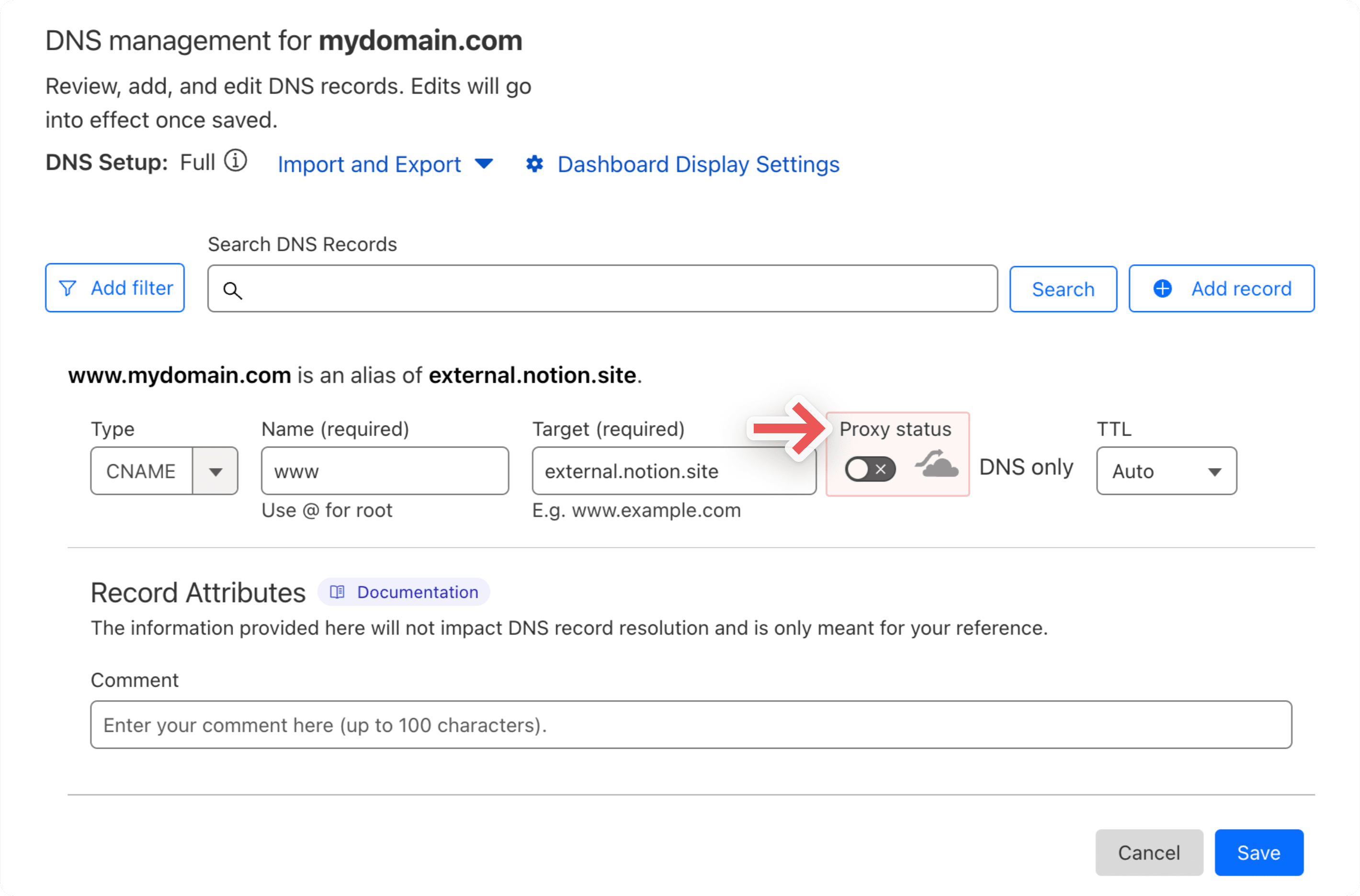
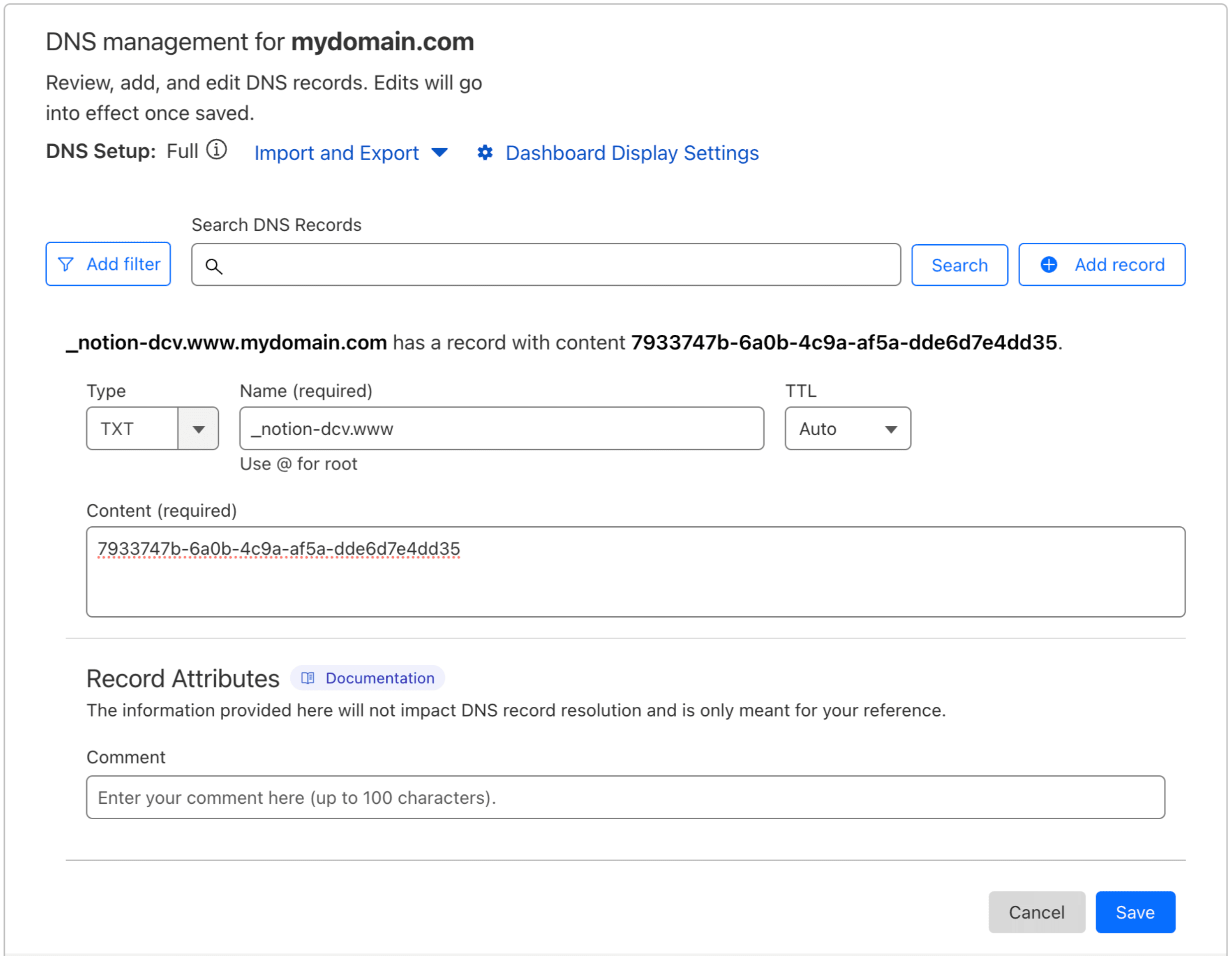
Lägg till TXT-posten.
123-reg
Hitta
Mina produkteroch välj den domän du vill konfigurera med Notion.Öppna fliken
DNS-poster.Lägg till CNAME- och TXT-DNS-posten. I det här exemplet, eftersom vi konfigurerar underdomänen
www.my-domain.co.uk, kommer CNAME att ställas in påwww. Se till att justera i enlighet med detta beroende på din valda underdomän.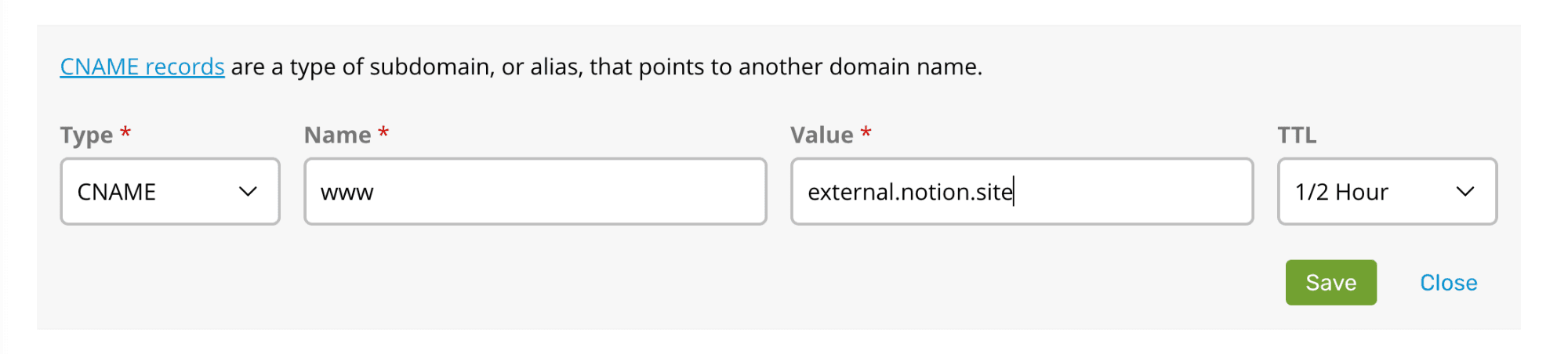
Välj
Spara.Lägg till TXT-posten.
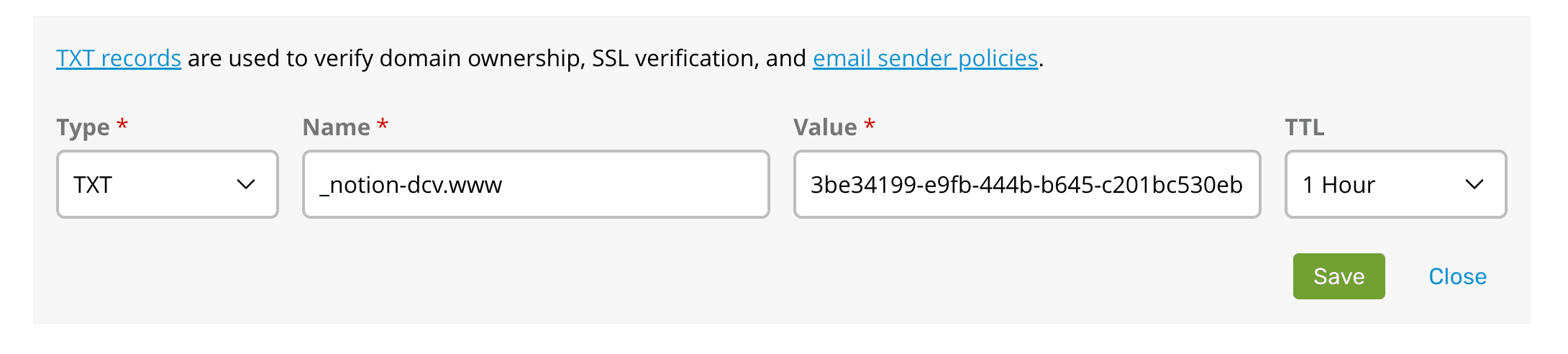
Välj
Spara.Om du vill konfigurera din toppdomän (i det här fallet
my-domain.co.uk) för att omdirigera till den domän du har konfigurerat med Notion (www.my-domain.co.uk), öppnar du flikenVidarebefordran. Välj sedanKonfigureraoch ange din domän.
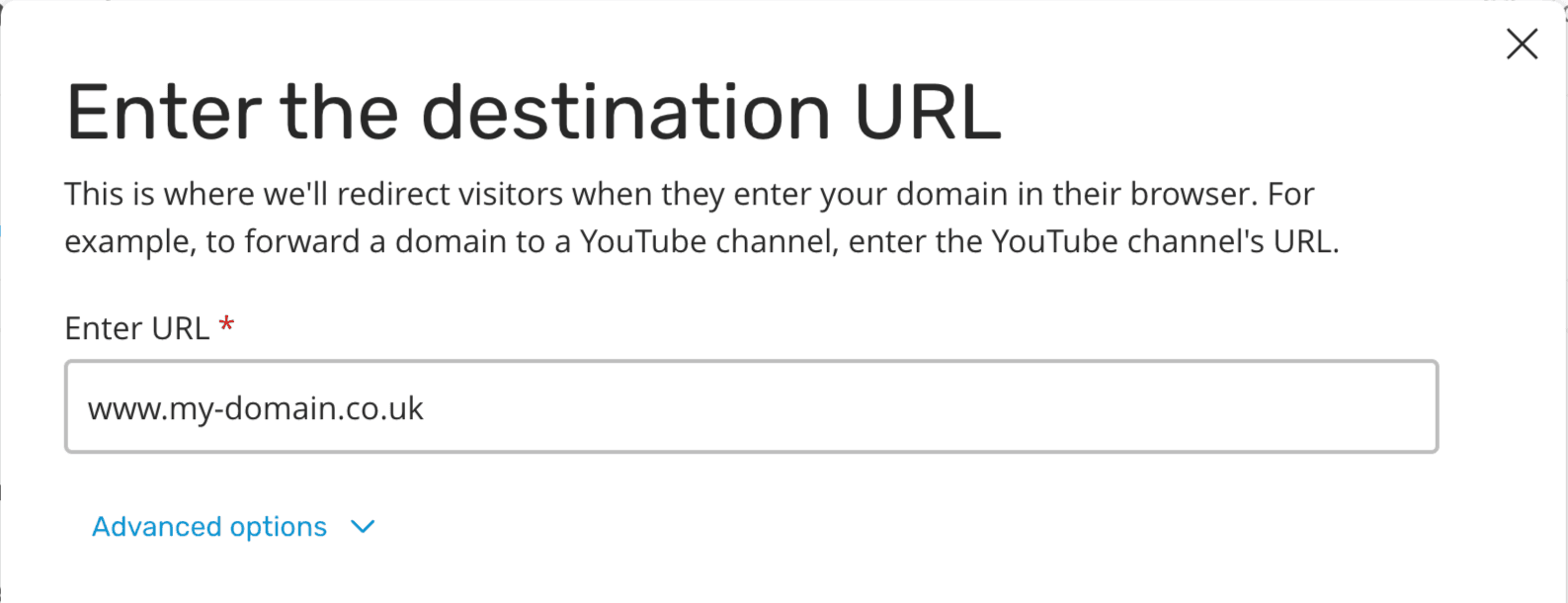
Observera: Dina DNS-poster kan visa en punkt i slutet av din underdomän. Även om detta i allmänhet inte bör påverka din konfiguration, kan du prova att ta bort den om du har problem med att ansluta din anpassade domän till Notion-webbplatser.