Förhandsvisningar av länkar
Hoppsan! Det verkar som om din annonsblockerare hindrar videon från att spelas upp.
Titta på den på YouTube

Se live-uppdaterade, synkroniserade visualiseringar av länkar från populära plattformar direkt i din arbetsyta – du behöver inte växla mellan appar eller tappa sammanhanget.
Gå till vanliga frågorFörhandsvisningar av länkar gör att du kan se live-uppdaterade, synkroniserade visualiseringar av länkar direkt i Notion. Detta stöds för närvarande för flera plattformar:
GitHub | Jira |
Slack | Asana |
Trello | Linear |
Zoom | Figma |
Adobe XD | Dropbox |
OneDrive & SharePoint | Pitch |
Amplitude | Hex |
tabell | GitLab |
ruta | Lucid (Lucidspark och Lucidchart) |
Whimsical | ClickUp |
Zendesk |

Obs: Användare behöver redigera åtkomst i SharePoint och OneDrive för att kunna använda förhandsvisningar av länkar.
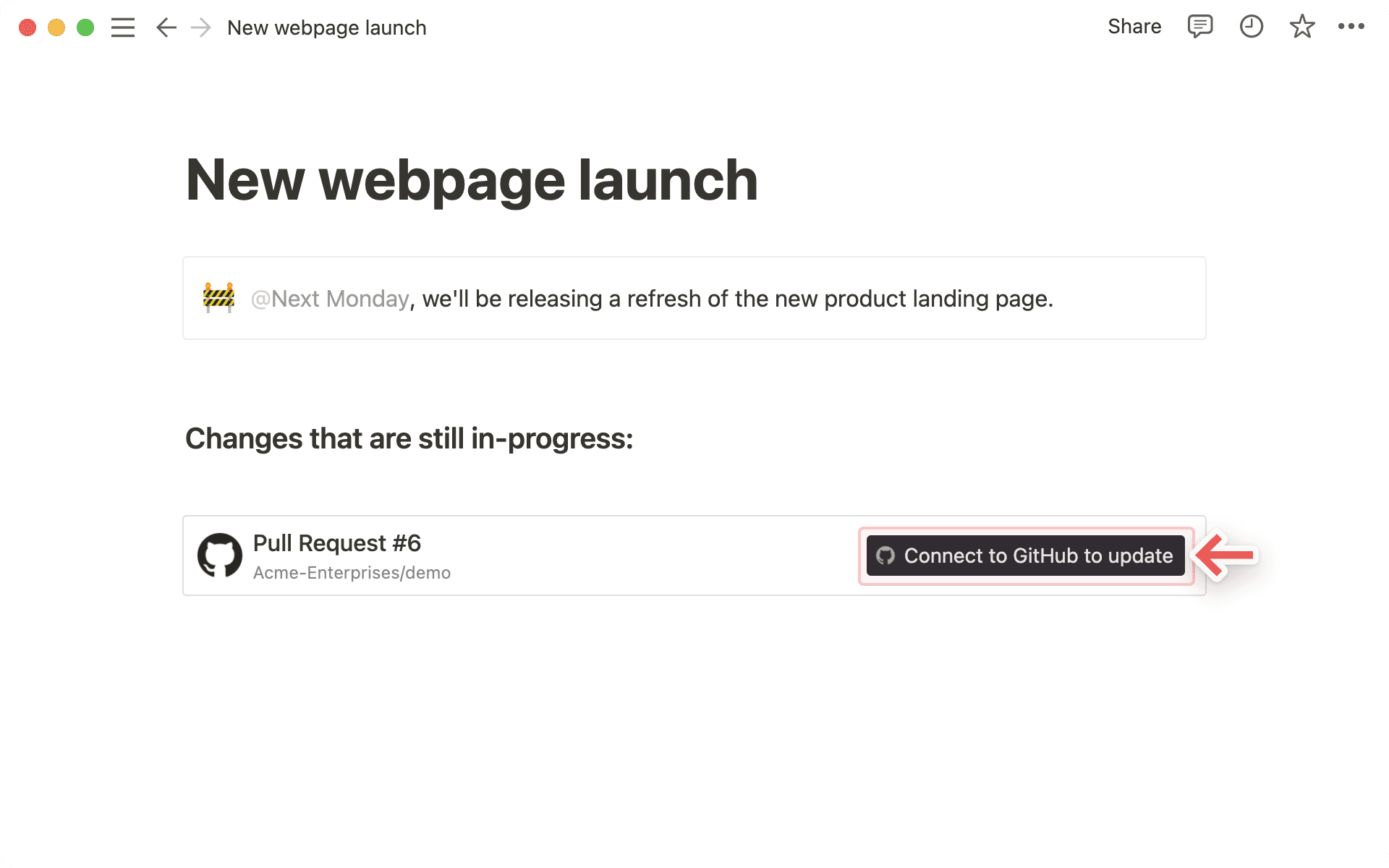
Kopiera en länk från någon av de plattformar som stöds. Klistra in den i Notion och välj
Klistra in som: Förhandsvisning.Första gången du klistrar in en länk från en av dessa plattformar ser du en knapp som ber dig att ansluta till appen.
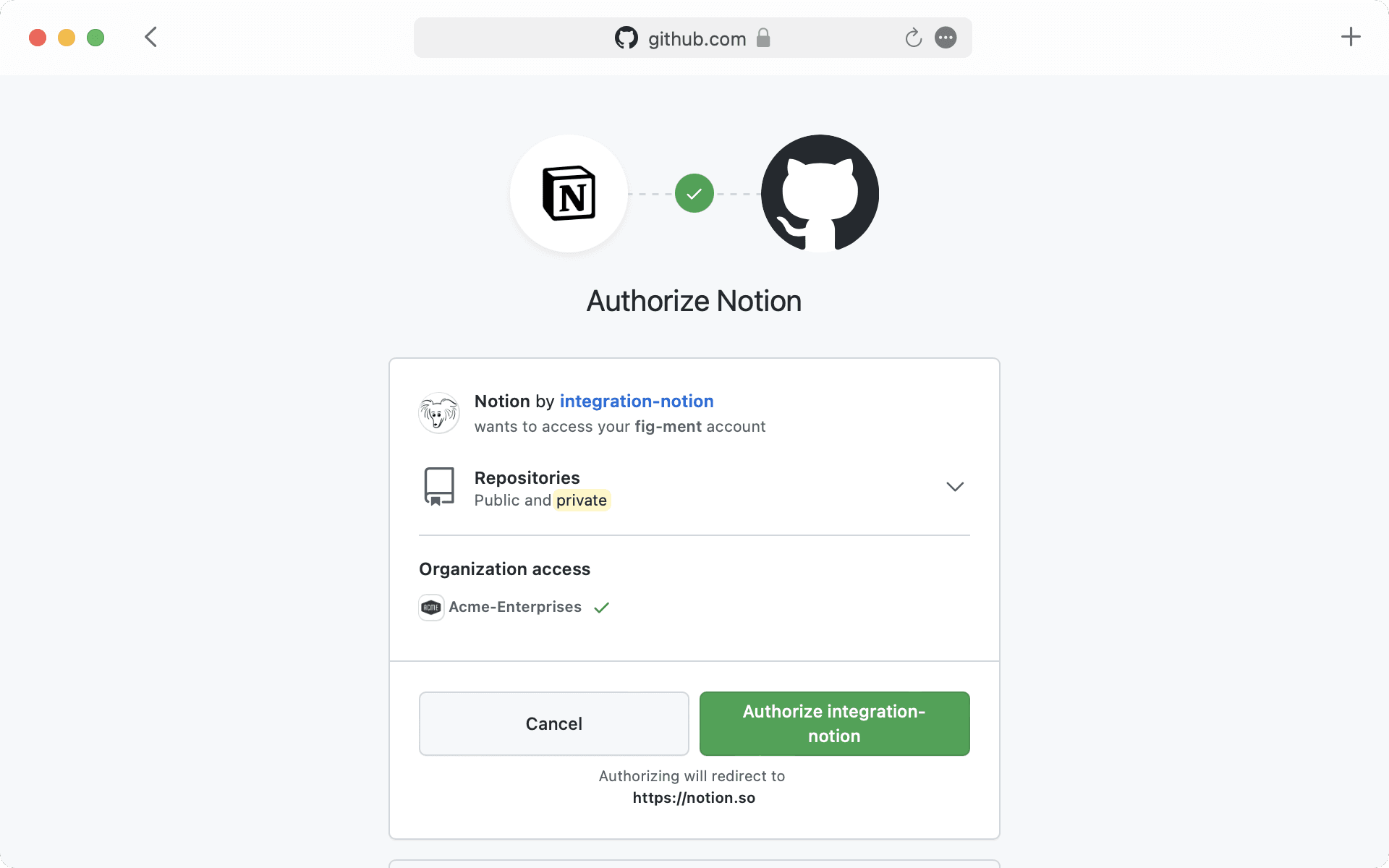
När du klickar på knappen för att ansluta omdirigeras du till ett webbläsarfönster. Här kommer appen att be om autentisering och behörighet att visa innehåll i Notion.
När du har autentiserat appen ser du en detaljerad förhandsvisning av det länkade innehållet. Denna förhandsvisning uppdateras när ändringar görs i relevanta fält.
Obs: När du väl har autentiserat en ansluten app kommer alla som kan se din Notion-sida att kunna se motsvarande innehåll som du har klistrat in som en Förhandsvisning av länk.
I vissa fall kommer information att abstraheras (t.ex. kanalnamn från privata Slack-kanaler och direktmeddelanden).
Utöver förhandsvisningar kan du även klistra in länkar från dessa plattformar som omnämnanden. Dessa ger en mer kompakt visualisering av innehållet i länken.
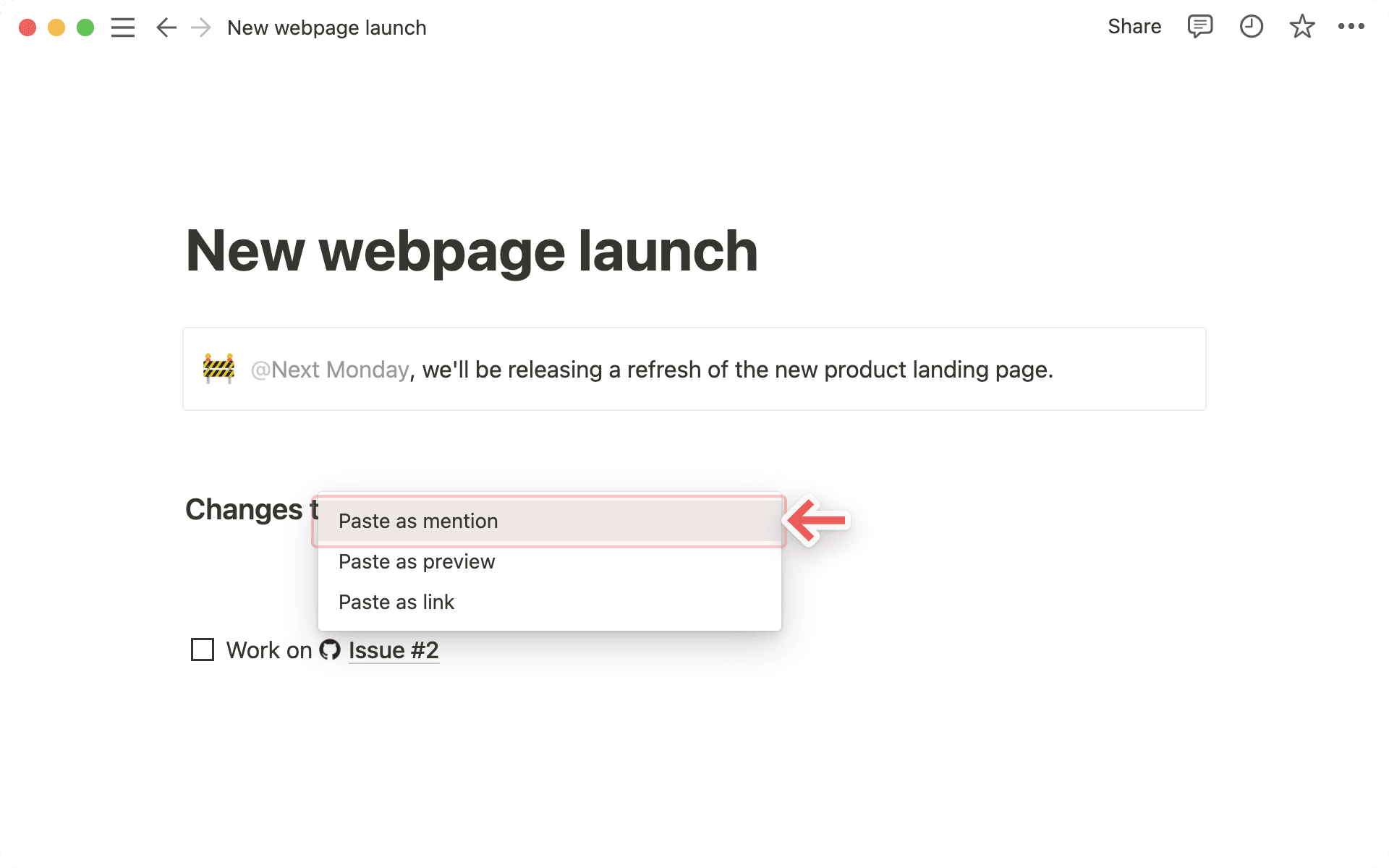
Kopiera en länk från någon av de plattformar som stöds. Klistra in den i Notion så ser du alternativet
Klistra in som: Omnämnande.På samma sätt som med förhandsvisningar måste du autentisera appen första gången du klistrar in en motsvarande länk i Notion. Klicka på knappen för att öppna autentiseringsfönstret och ge nödvändig behörighet. Därefter ser du omnämnandet dyka upp!

Tips: Du kan klistra in länkar som omnämnanden direkt i texten, bredvid annan text!
Vanliga frågor
Jag får ett felmeddelande om ”Åtkomst nekad” eller ”Innehåll hittades inte” i min Förhandsvisning av länk.
Jag får ett felmeddelande om ”Åtkomst nekad” eller ”Innehåll hittades inte” i min Förhandsvisning av länk.
Det finns två möjliga orsaker till detta:
Du kanske inte har autentiserat dig med det konto som har åtkomst. Du kan ansluta flera konton via
Inställningar→Mina anslutningareller felmeddelandets rullgardinsmeny.Din organisation kan ha begränsad åtkomst till innehåll via tredjepartsanslutningar eller IP-adresser. Vänligen bekräfta detta med din arbetsyta- eller organisationsadministratör och be att få Notions anslutning godkänd om så är fallet. Här är instruktioner för specifika anslutningar: GitHub, Jira, Slack, Asana, Trello.
Kan jag lägga till mer än en inloggning för en anslutning för Förhandsvisning av länk?
Kan jag lägga till mer än en inloggning för en anslutning för Förhandsvisning av länk?
Det kan du! Du kan göra det via Inställningar → Mina anslutningar. För den önskade anslutningen, välj ”Anslut ett annat konto”.
Obs: Vissa appar stöder inte inloggning med flera konton i webbläsaren (t.ex. GitHub), så du kan behöva logga ut från det konto som för närvarande är inloggat i din webbläsare för att bli ombedd att logga in med ett annat konto.
Vi bestämmer vilket av dina konton som ska användas för att förhandsgranska givna resurser och visar ett fel om inget av dem lyckas.
Jag får ett allmänt felmeddelande om ”Kan inte ladda förhandsvisning” i min Förhandsvisning av länk.
Jag får ett allmänt felmeddelande om ”Kan inte ladda förhandsvisning” i min Förhandsvisning av länk.
Gå igenom dessa steg för att försöka lösa problemet.
Bekräfta att du har autentiserat dig med rätt konto för resursen.
Bekräfta att det inte finns några åtkomstbegränsningar för din organisation.
Försök att visa förhandsvisningen igen.
Slutligen, om inget annat fungerar, kontakta support! Tyvärr kan vi inte hjälpa till att lösa fel relaterade till Åtkomst nekad eller Innehåll hittades ej. Vänligen tillhandahåll följande information när du kontaktar support:
Anslutning du försöker använda
Felmeddelande och kod
URL du försöker förhandsgranska (om möjligt)