Publicera en Notion-webbplats
Hoppsan! Det verkar som om din annonsblockerare hindrar videon från att spelas upp.
Titta på den på YouTube
Varje sida du skapar i Notion kan förvandlas till en snygg Notion-webbplats med bara ett klick. Publicera en blogg, ett CV eller en portfölj, en annons, en målsida — möjligheterna är lika stora som webben själv.
Gå till vanliga frågorMed Notion-webbplatser kan du:
Publicera ett obegränsat antal sidor på webben.
Om du har ett betalt abonnemang låser du även upp ytterligare anpassning för din Notion-webbplats, vilket inkluderar sökmotoroptimering, teman, integrering med Google Analytics med mera. Du har även möjlighet att köpa ett tillägg för att använda dina befintliga domäner med Notion-webbplatser och mer.
Läs mer om tillgänglighet och prissättning för Notion-webbplatser här →

Obs!
Att göra en Notion-sida offentlig via Notion-webbplatser skiljer sig från att göra en Notion-sida offentlig med inställningen
Alla på webben med länki sidansDela-meny. Läs mer om denna allmänna åtkomstinställning här →Arbetsyteägare med Enterprise-abonnemang kan välja att förhindra att Notion-webbplatser publiceras. Läs hur här →
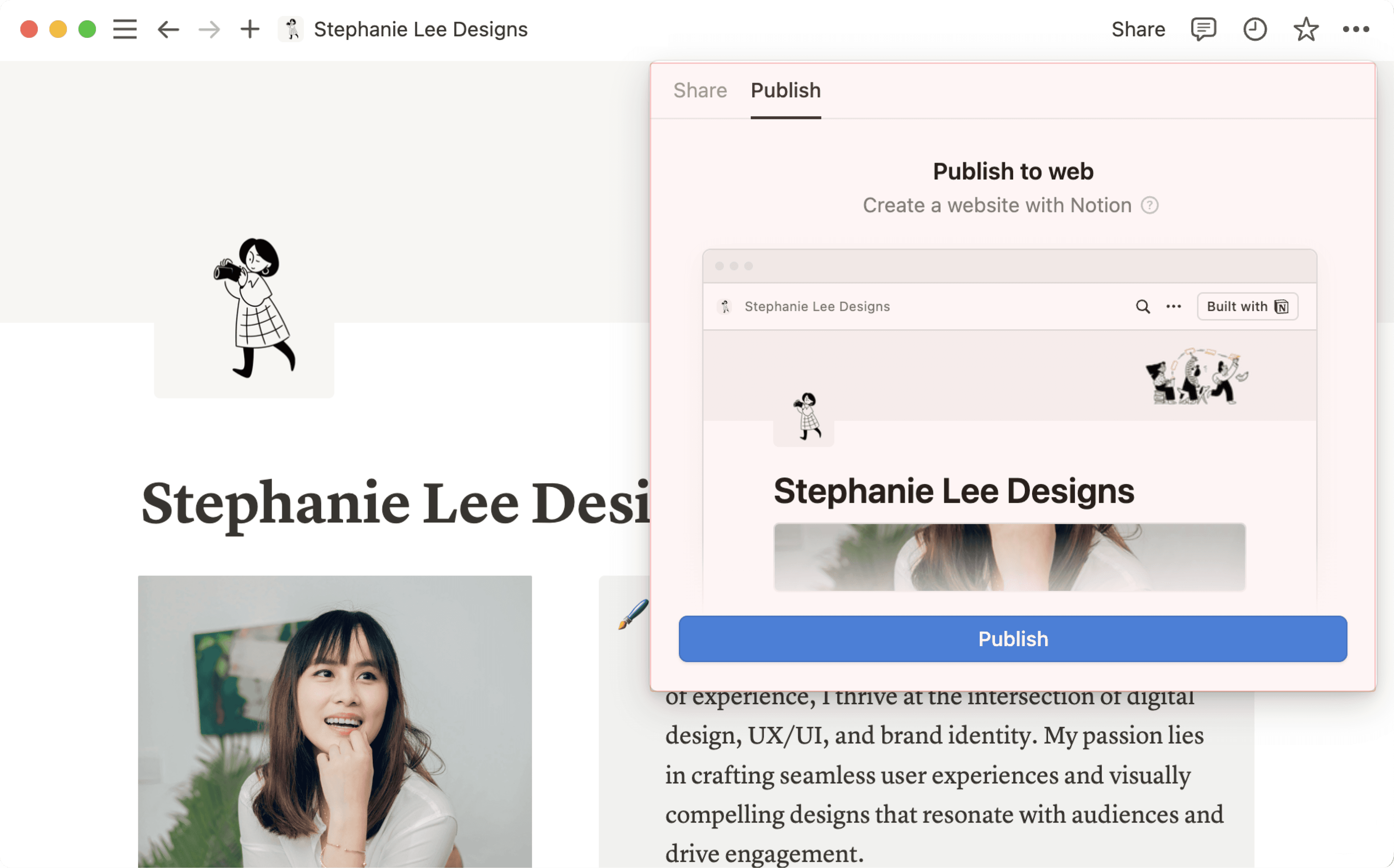
Så här publicerar du en Notion-webbplats:
Öppna sidan du vill publicera och välj
Delahögst upp.Öppna fliken
Publicera.Välj
Publicera.
Välj Visa webbplats för att se din Notion-webbplats live på webben! När du gör ändringar i innehållet på en publicerad Notion-sida uppdateras webbplatsen automatiskt.
Gör din webbplats inbäddningsbar
Bädda in valfri publicerad Notion-sida – formulär, diagram, databaser med mera – på webbplatser som inte är Notion.
På en publicerad sida, klicka på
Bädda in den här sidan.I dialogrutan för inbäddning, klicka på
Kopiera den här koden.Du kan även välja att aktivera
Visa sidtitel.
Klistra in koden i din webbplats HTML-fil. Om du använder ett verktyg för att bygga webbplatser är detta troligen ett kodblock.
Obs: Att publicera en Notion-sida på webben innebär att alla dess undersidor också publiceras. Se till att alla sidans undersidor är redo innan du klickar på publicera!

Lär dig hur du bygger en snygg, publiceringsklar Notion-webbplats här →
När din Notion-webbplats har publicerats öppnar du den publicerade sidan i Notion och väljer Dela högst upp → Publicera. Från den här menyn kan du:
Kopiera länken till din Notion-webbplats som är live, så att du kan dela den med andra.
Om du har en betalplan kan du anpassa slug för din Notion-webbplats, vilket är sökvägen som följer efter din domän. Till exempel, i URL:en
notion.site/my-slug, skullemy-slugvara slug. För att anpassa detta klickar du på din nuvarande slug, anger din föredragna slug och klickar påSpara.Slugs kan bestå av bokstäver, siffror och bindestreck. Inga andra specialtecken är tillåtna.
Din slug kan innehålla upp till 60 tecken.
Startsidor kan inte ha slugs.
Du måste ställa in slugs manuellt för var och en av dina Notion-webbplatser. En viss sidas slug tillämpas inte automatiskt på några undersidor.
Du kan inte använda samma slug för olika sidor i en arbetsyta, även om dessa sidor publiceras på olika domäner.

Viktigt: När du permanent har raderat en publicerad sida kan dess slug inte återanvändas. Om du tror att du kanske vill använda samma slug igen, uppdatera slug innan du raderar sidan.
Välj
Webbplatsanpassningför att ytterligare anpassa din webbplats. Läs mer om att anpassa din webbplats i den här artikeln →Välj
Sökmotorindexeringoch aktiveraSökbar på webbenför att göra din webbplats sökbar på webben. Om du har en betalplan kan du även redigera länkens titel och beskrivning för sökmotoroptimering.Aktivera
Duplicera som mallför att låta dina webbplatsbesökare duplicera din Notion-webbplats som en Notion-sida i sin egen arbetsyta.Välj
Bädda in den här sidanoch aktiveraVisa sidtiteleller väljKopiera kodför att bädda in din Notion-webbplats på en annan sida.Hantera alla dina webbplatser genom att välja
Alla publicerade webbplatser.
Obs!
Det kan ta upp till fyra veckor för Notion-webbplatser att indexeras och visas i sökresultat.
Om du väljer att sälja mallar direkt på Marketplace, kommer dina befintliga betalmallar (via deras befintliga Notion-webbplatslänkar) att göras tillgängliga för köp direkt på Marketplace. Det innebär att användare som kommer åt dina mallars befintliga Notion-webbplatslänkar via en tredjepartsplattform inte kommer att kunna kopiera dina mallar. Se till att kopiera din mall och ställa in den på en ny Notion-webbplatslänk som du kan använda för din annons på tredjepartsplattformen.
Obs: När du publicerar en Notion-sida på webben eller ställer in delningsåtkomst för en Notion-sida till Alla på webben med länk, kommer webbsidans metadata att inkludera namn, profilbilder och e-postadresser kopplade till alla Notion-användare som har bidragit till sidan.
När du publicerar en Notion-webbplats:
Vem som helst på webben kan se den.
Undersidor publiceras också som standard, tillsammans med alla deras undersidor. Du kan begränsa behörigheter för undersidor för att dölja dem från allmänheten!
Om din Notion-webbplats innehåller en databas kan besökare växla mellan vyer och öppna sidorna inuti.
Beroende på vilka inställningar du har aktiverat och vilka anpassningar du gör, kan besökare även kopiera eller snabbsöka på din Notion-webbplats.
När du gör ändringar i innehållet på din Notion-sida uppdateras Notion-webbplatsen automatiskt.
Om du har ett betalt Abonnemang kan du göra ännu mer för att skräddarsy upplevelsen för besökare på din Notion-webbplats! Lär dig hur i den här artikeln →
Även om din Notion-webbplats har avpublicerats är det möjligt att sidans allmänna åtkomstinställningar har ställts in på Alla på webben med länk, vilket gör att personer som har länken till din sida kan komma åt den.
För att säkerställa att innehållet på din sida inte delas offentligt, stäng av denna inställning genom att klicka på Dela högst upp på din Notion-sida, öppna rullistan bredvid Alla på webben med länk och klicka på Ta bort.
För att ta bort din Notion-webbplats från webben:
Öppna sidan du vill avpublicera och välj
Delahögst upp.Öppna
Publicera-fliken.Välj
Avpublicera.
Om du är arbetsyteägare med ett Enterprise-abonnemang kan du förhindra att arbetsytans medlemmar publicerar Notion-webbplatser. För att göra detta kan arbetsyteägare:
Gå till
Inställningar→Säkerhet.På fliken
Säkerhet, växla påInaktivera publicering av webbplatser, formulär och offentliga länkar.
Alla webbplatser som redan är live på webben kommer att tas ner när du aktiverar den här inställningen. Observera att aktivering av den här inställningen även förhindrar medlemmar i din arbetsyta från att dela formulär på webben.

Bli inspirerad av andra Notion-webbplatser
Vanliga frågor
Stöder Notion anpassade domäner?
Stöder Notion anpassade domäner?
Lär dig hur du gör anspråk på en notion.site-domän eller ansluter en anpassad domän till din Notion-webbplats här →
Kan man länka till en specifik del av en sida?
Kan man länka till en specifik del av en sida?
Du kan använda en innehållsförteckning på din offentliga sida för att skapa ankarlänkar till dess rubriker.
Om jag ändrar domännamn för min arbetsyta, kommer mina webbadresser för offentliga sidor fortfarande att fungera?
Om jag ändrar domännamn för min arbetsyta, kommer mina webbadresser för offentliga sidor fortfarande att fungera?
Om du ändrar domän för din arbetsyta kommer alla befintliga länkar som börjar med den tidigare domänen inte längre att fungera. Du måste dela den nya länken. För att hitta den nya länken, öppna den publicerade sidan i Notion och välj Dela högst upp → Publicera. Hitta webbadressen högst upp och välj 🔗 bredvid den för att kopiera den.
Jag delade webbadressen till min offentliga sida men den tar besökare till en sida med felmeddelandet \"Fortsätt till extern webbplats genom att följa länken nedan\". Vad gjorde jag för fel?
Jag delade webbadressen till min offentliga sida men den tar besökare till en sida med felmeddelandet \"Fortsätt till extern webbplats genom att följa länken nedan\". Vad gjorde jag för fel?
Se till att du har delat länken till den publicerade sidan, och inte versionen av sidan i din Notion-arbetsyta! Länken bör börja med domännamnet för din Notion-arbetsyta. För att hitta den, öppna den publicerade sidan i Notion och välj Dela högst upp → Publicera. Hitta webbadressen högst upp och välj 🔗 bredvid den för att kopiera den.
Kan jag lösenordsskydda en sida?
Kan jag lösenordsskydda en sida?
Tyvärr inte för tillfället. Om personen du vill dela en sida med har ett Notion-konto kan du dela din sida privat genom att välja Bjud in en person i menyn Dela högst upp på en sida.