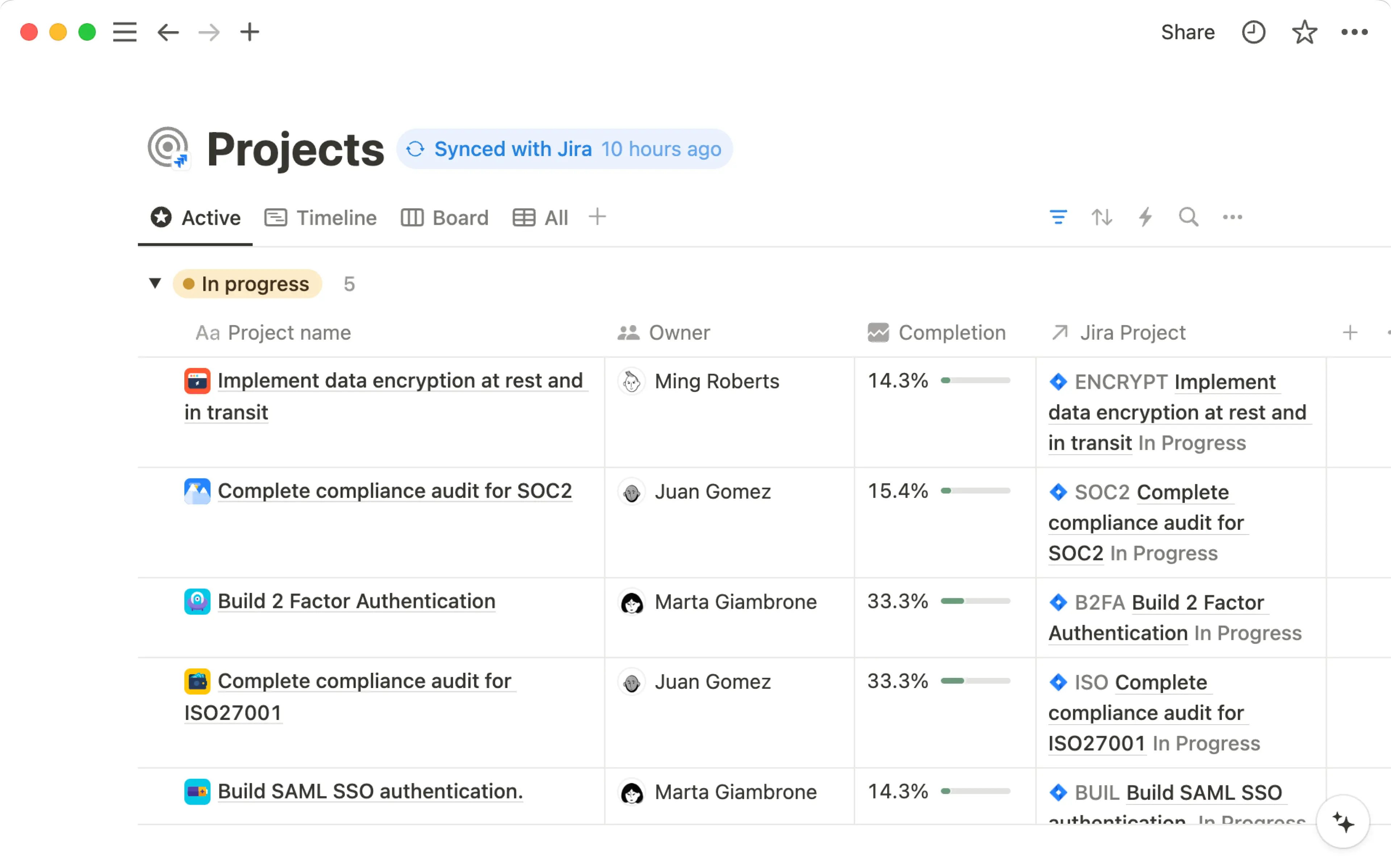
Integrera Slack
Hoppsan! Det verkar som om din annonsblockerare hindrar videon från att spelas upp.
Titta på den på YouTube

Koppla samman Notion och Slack så att ditt team kan arbeta bättre varifrån som helst.
Gå till vanliga frågorNotions integration med Slack möjliggör sömlös kommunikation mellan de två plattformarna. Du kan skicka Slack-meddelanden till Notion-databaser och ta emot Slack-aviseringar för Notion-aktiviteter. Läs vidare för att lära dig mer om integrationens olika funktioner och hur du ställer in dem.
För att ta emot Slack-aviseringar om saker som händer i Notion:
Gå till
Inställningari sidofältet →Aviseringar.Hitta
Slack-aviseringar.Klicka på
Lägg till nytt kontooch gå igenom autentiseringsflödet.
För att ställa in Slack-aviseringar som en del av en databasautomatisering:
Välj
•••längst upp i databasen.Välj
AutomatiseringarochLägg till utlösare.Välj sedan
Sida tillagdellerEgenskap redigerad→Skicka Slack-avisering till...Välj en Slack-kanal.
Om du inte redan har gjort det kommer du att bli ombedd att ansluta ditt Slack-konto.

Notion AI kan hitta svar på dina frågor baserat på information från dina Slack-konversationer. Läs mer om den här funktionen här →
När Slack-meddelanden blir till en att göra-uppgift eller en ny idé, skicka dem direkt till en Notion-databas så att de inte går förlorade. Så här gör du:
Skriv kommandot
/notion createi Slack, eller klicka på⋮bredvid valfritt Slack-meddelande →Skicka till Notion. Du kan behöva väljaFler meddelandegenvägar...för att hitta det här alternativet.Sök efter databasen där du vill att den nya sidan ska finnas, eller klistra in länken till databasen. Ge sedan sidan en titel.
Välj
Lägg till egenskapför att lägga till mer information till din nya sida baserat på databasens befintliga egenskaper.Markera rutan bredvid
Bekräfta offentlig skapelse av sidaom du vill att andra i din Slack-diskussion ska meddelas om det nya databasobjektet du har skapat.Klicka på
Spara.

Obs: Kommandot /notion create fungerar endast på Slack-kanalnivå, och inte inuti Slack-trådar.
För att skapa en Notion-uppgift direkt från Slack:
Ange kommandot
/notion taski Slack, eller klicka på⋮bredvid valfritt Slack-meddelande →Skapa uppgift i Notion. Du kan behöva väljaFler meddelandegenvägar...för att hitta detta alternativ.Sök efter projektet där du vill att den nya uppgiften ska finnas eller klistra in länken till Notion-projektet. Du kan ge uppgiften ett namn, en ansvarig, status, Förfallodatum och beskrivning.
Markera rutan bredvid
Bekräfta skapande av uppgift offentligtom du vill att andra i din Slack-diskussion ska meddelas om den nya uppgiften du har skapat.Klicka på
Spara.
Obs: Kommandot /notion task fungerar endast på Slack-kanalnivå, och inte inuti Slack-trådar.
Få Slack-aviseringar när vissa saker händer i Notion. Det finns två sätt att ställa in dessa aviseringar:
Du kan välja att bara få aviseringar när du blir omnämnd på en sida, i en kommentar eller i en personegenskap i en databas.
Du kan välja att få aviseringar när allt ovanstående händer, samt när:
Du får en kommentar på en sida du äger, eller en kommentar läggs till i en kommentarstråd som du redan är en del av.
En egenskap ändras i en databas som du har ställt in aviseringar för.
Du bjuds in till en sida.
Någon har begärt åtkomst till en sida som du äger.
Så här ställer du in det:
Gå till
Inställningari sidofältet →Aviseringar.Öppna rullistan bredvid Slack-aviseringar och välj namnet på din Slack-arbetsyta. Du kan också välja
Lägg till nytt kontoom du inte ser din Slack-arbetsyta i listan.Aktivera
Aktivitet i din arbetsytaför att få aviseringar om allt ovanstående. Detta aktiverar automatiskt ävenEndast omnämnanden av användare eller grupper. Om du bara vill få Slack-aviseringar när du blir omnämnd i din arbetsyta, inaktiveraAktivitet i din arbetsyta.
Stäng av Slack-aviseringar
Så här slutar du få aviseringar i Slack:
Gå till
Inställningari sidofältet →Aviseringar.Öppna rullistan bredvid
Slack-aviseringaroch väljAv.
Obs: Den här funktionen är endast tillgänglig i betalda abonnemang.
När du skapar en knapp, databasknapp eller databasautomatisering i Notion kan du ställa in den så att den skickar en Slack-avisering till en specifik Slack-kanal. Du kan till och med anpassa aviseringen med:
Formaterad text som fetstil och kursiv.
Hyperlänkar.
@-omnämnande till specifika Notion-sidor, personer eller teamutrymmen.
Dynamiska variabler som
@nowoch@trigger.person(personen som utlöste Slack-aviseringen).Slack-specifika variabler som
@channeloch@here.Emojis.
Låt oss titta på de olika platserna där du kan skapa en Slack-aviseringsautomatisering i Notion.
I en knapp
När du skapar en knapp på din sida kan du ställa in den så att den skickar en Slack-avisering till en specifik Slack-kanal. Gör så här:
Infoga en knapp i en sida.
Under
Gör detta, väljLägg till åtgärd→Skicka Slack-avisering till....Välj den Slack-kanal som du vill att aviseringen ska skickas till. För närvarande kan du inte välja privata direktmeddelanden.
Varje gång knappen klickas i framtiden kommer en Slack-avisering att skickas. Läs mer om knappar och hur du ställer in dem här →
I en databas
Du kan ta emot ett meddelande i Slack när som helst någon lägger till eller gör en ändring på en sida i en databas.
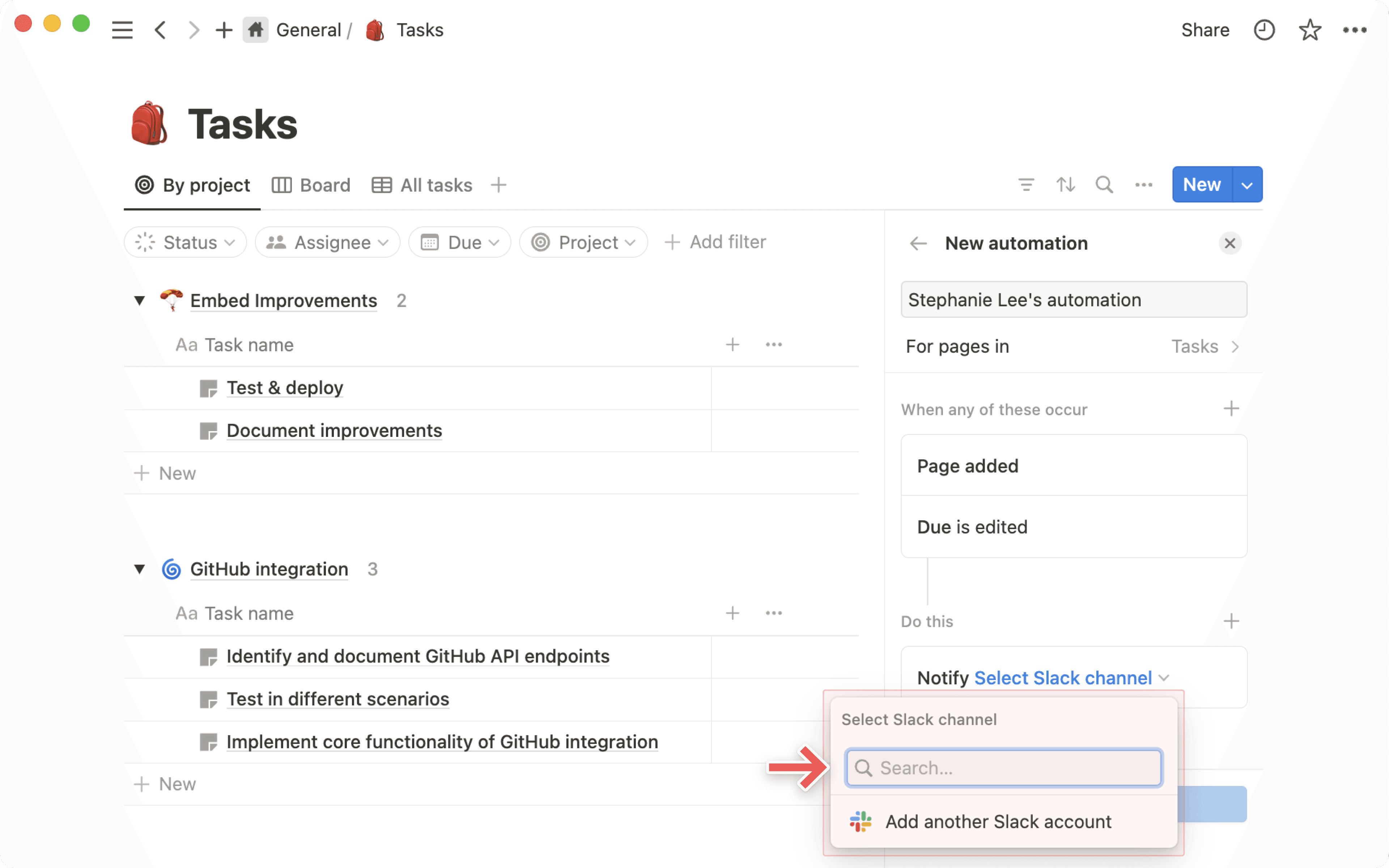
Klicka på
•••längst upp till höger på en Notion-databas.Välj
Automatiseringar.Välj
Ny automation.Namnge aviseringen och välj
Lägg till utlösareför att välja vilken åtgärd som ska utlösa automatiseringen, till exempelSida tillagdellerValfri egenskap redigerad.Lägg till ytterligare utlösare vid behov genom att välja
+.Välj
Lägg till åtgärd→Skicka Slack-avisering till....Välj en målkanal för aviseringen. För närvarande kan du inte välja privata direktmeddelanden.
I en databasknapp
När du lägger till en knappegenskap i din databas kan du ställa in den så att den skickar en Slack-avisering till en specifik Slack-kanal. Gör så här:
Lägg till en ny egenskap i en databas.
Under
Typväljer duKnapp.Under
Gör detta, väljLägg till åtgärd→Skicka Slack-avisering till....Välj den Slack-kanal som du vill att aviseringen ska skickas till. För närvarande kan du inte välja privata direktmeddelanden.
Varje gång knappen klickas i framtiden skickas en Slack-avisering. Läs mer om databasknappar här →
Kopiera en länk från Slack och klistra in den i Notion.
I menyn som visas väljer du
Klistra in som förhandsvisning.
Du ser en förhandsvisning av meddelandet samt när det skickades, vilken kanal det skickades till och hur många svar det har. Informationen uppdateras i takt med att den ändras; du kan även välja ••• → Ladda om förhandsvisningen för att se det senaste.
När du klistrar in en Notion-länk i Slack expanderas den för att ge användbar information om din sida. För databassidor med AI-sammanfattningsegenskapen expanderar Slack automatiskt AI-sammanfattningen.
Du kan även bevilja åtkomstbehörigheter till den expanderade Notion-sidan direkt inifrån Slack.
På en Notion-sida klickar du på
Dela.Klicka i sökfältet.
Välj
Lägg till kontakter från Slack.Sök efter personen du vill bjuda in och välj sedan
Bjud in.
Vanliga frågor
Kan jag välja att bara använda en del av integrationen?
Kan jag välja att bara använda en del av integrationen?
Det är tyvärr inte möjligt idag. När du installerar Notions Slack-integration får du full funktionalitet/alla funktioner i Slack-integrationen.
Eftersom endast användare med redigera åtkomst till en sida kan ställa in Notion-aviseringar till Slack, kan du dock kontrollera delar av integrationen genom att begränsa behörigheter.
Vilken behörighetsnivå krävs för att skapa en databasavisering?
Vilken behörighetsnivå krävs för att skapa en databasavisering?
En användare behöver Full åtkomst till en Notion-databas för att kunna ställa in databasaviseringar.
Alla med minst Visa åtkomst till en databas kan se alla befintliga Slack-aviseringar som har ställts in. De kan dock inte redigera eller skapa några själva.
Hur fungerar behörigheter när jag delar en Notion-sida i en Slack-kanal?
Hur fungerar behörigheter när jag delar en Notion-sida i en Slack-kanal?
Användaren som delar sidanfår en uppmaning som informerar om att vissa personer i kanaleninte har åtkomst till dokumentet. Användaren kan sedan bestämma om hen vill dela sidan med de personer som inte har åtkomst. De har även möjlighet att ta bort sidförhandsvisningen i Slack.
Kan administratörer styra vem som kan ansluta Slack till en Notion-arbetsyta?
Kan administratörer styra vem som kan ansluta Slack till en Notion-arbetsyta?
Som administratör i Slack kan du hantera inställningar som ger dig godkännanderättigheter för alla Slack-integrationer. Samma inställningar gäller för Notion om du väljer att aktivera dem.
På Enterprise-abonnemang kan Notion-administratörer även begränsa medlemmar från att installera Slack-integrationen genom att använda sina administratörsbehörigheter för att hantera anslutningar.
Var kan du se och hantera de Slack-aviseringar som du har ställt in i din Notion-arbetsyta?
Var kan du se och hantera de Slack-aviseringar som du har ställt in i din Notion-arbetsyta?
Databasaviseringar kan hanteras och redigeras i den enskilda databas där de har skapats. Det finns för närvarande inget sätt att se alla arbetsflöden för databasaviseringar i din arbetsyta från en central plats.
Personliga @-omnämningsaviseringar kan hanteras från Inställningar → Aviseringar.
När en person ansluter Notion till Slack, aktiveras det då för alla?
När en person ansluter Notion till Slack, aktiveras det då för alla?
Nej, när en användare ställer in integrationen kommer alla Slack-användare att kunna se en expanderad Notion-sidlänk eller en Förhandsvisning av länk från Slack i Notion.
Men för att själva använda funktionaliteten måste andra användare ansluta Slack individuellt.
Hur skickar jag Slack-meddelanden till en specifik databasvy?
Hur skickar jag Slack-meddelanden till en specifik databasvy?
Det enklaste sättet att skicka ett Slack-meddelande till en specifik databasvy (till exempel en vy för bara ditt teams uppgifter) är att kopiera länken till databasvyn och klistra in den i Notion-prompten i Slack.
När du skickar ett Slack-meddelande till en specifik databasvy fylls egenskaperna i automatiskt åt dig. Du behöver inte uppdatera dem manuellt!
Fungerar @-omnämningsaviseringen i Slack när en användare nämns som en del av ett grupp-@-omnämnande i Notion?
Fungerar @-omnämningsaviseringen i Slack när en användare nämns som en del av ett grupp-@-omnämnande i Notion?
Ja. Ett gruppomnämnande i Notion utlöser @-omnämningsaviseringen i Slack för alla medlemmar i Notion-gruppen som har Slack-@-omnämnande aktiverat.
Finns det andra tredjepartsleverantörer för integrationer och kan jag fortsätta använda dem (t.ex. Zapier)?
Finns det andra tredjepartsleverantörer för integrationer och kan jag fortsätta använda dem (t.ex. Zapier)?
Ja. Dessa integrationer kommer att fortsätta fungera som tidigare.