Synkroniserade block
Notion gör det möjligt att synkronisera innehåll mellan sidor eller arbetsytor. Det innebär mer återanvändning och mindre manuell redigering.
Gå till vanliga frågorMed synkroniserade block kan du använda samma block och dess innehåll på flera ställen på en sida eller i en arbetsyta. Du kan till exempel använda teamets uppdragsbeskrivning i ett introduktionsdokument och i ett mötesanteckningsdokument för nästa teammöte. Om uppdragsbeskrivningen ändras i framtiden behöver du bara redigera den på ett ställe för att ändringarna ska återspeglas överallt där uppdragsbeskrivningen är synkroniserad!
För att synkronisera block mellan sidor, på flera platser på samma sida eller mellan arbetsytor:
Markera blocken genom att dra över dem med muspekaren.
Klicka på
⋮⋮bredvid de markerade blocken. VäljGör om till→synkroniserade block.Välj kopieringsikonen och klistra in blocken där du vill.

Obs: Om du inte har åtkomst till sidan med det ursprungliga blocket, kan du inte se innehållet i ett synkroniserat block och kan begära åtkomst. Se till att ge rätt användare behörighet i förväg att se det ursprungliga blocket.
Om du gör en ändring i en instans av ett synkroniserat block kommer ändringen även att visas på alla andra ställen där det synkroniserade blocket finns.
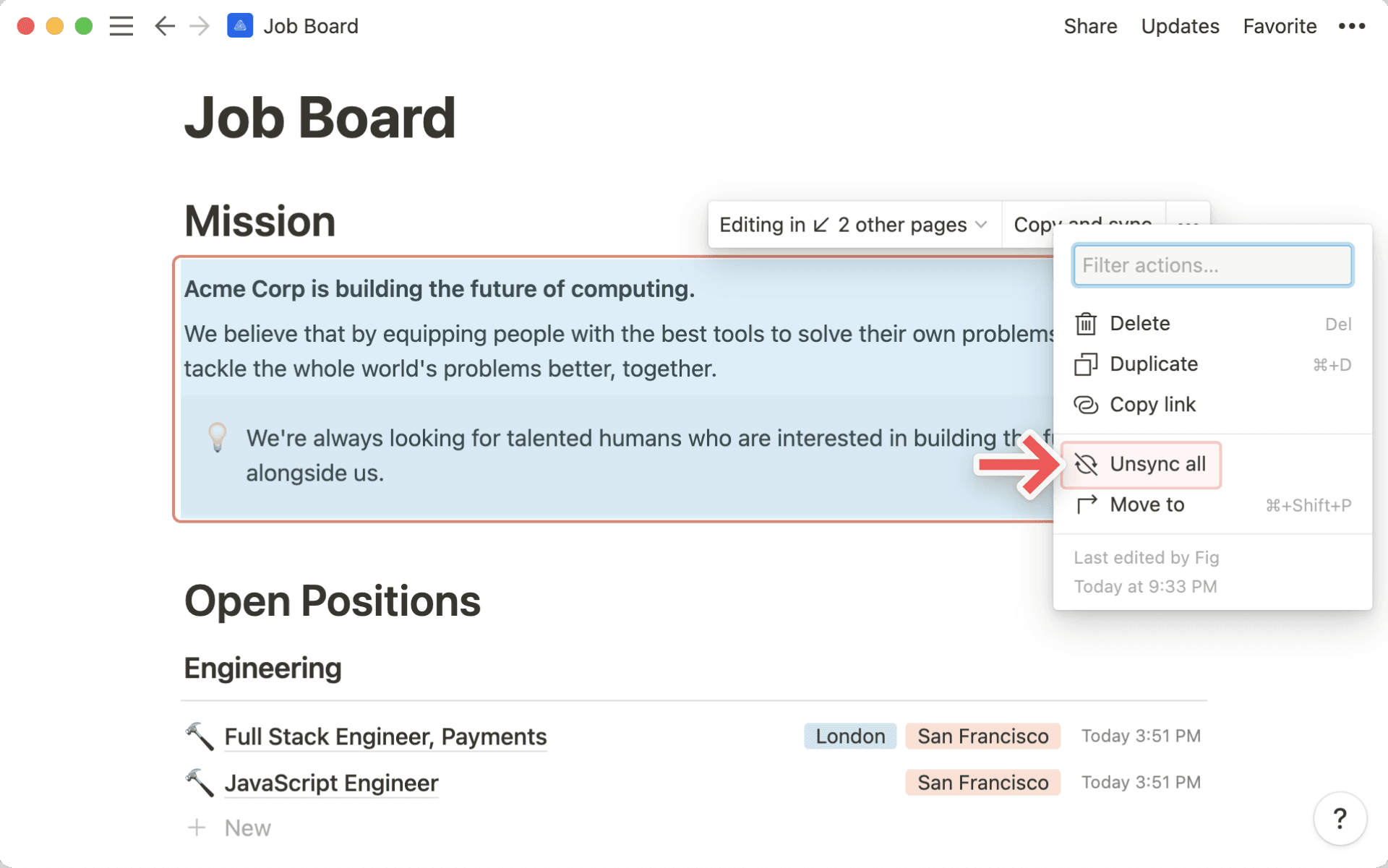
När du redigerar ett synkroniserat block ser du en ram runt blocket som visar att det är ett block som är synkroniserat över flera sidor eller arbetsytor.
Du ser även följande högst upp i ett synkroniserat block:
Redigerar i ↙ # andra sidor, vilket gör att du kan se var det synkroniserade blocket finns någon annanstans och navigera till dessa sidor.Du ser
ORIGINALbredvid namnet på den sida där det synkroniserade blocket skapades.
En kopieringsikon som du kan klicka på för att kopiera det synkroniserade blocket och klistra in det någon annanstans.
Att ta bort synkroniseringen för ett synkroniserat block bryter kopplingen mellan det och dess andra kopior. När du har tagit bort synkroniseringen blir varje block oberoende, så ändringar du gör påverkar inte de andra. Eventuella sidlänkar inuti blocket fungerar fortfarande efter att synkroniseringen tagits bort.
Så här tar du bort synkroniseringen för en enskild kopia av ett synkroniserat block:
Hovra över kopian.
Välj
•••→Unsync.
Så här tar du bort synkroniseringen för alla block samtidigt:
Hovra över det ursprungliga synkroniserade blocket.
Välj
•••→Unsync all.
Obs: Om ett synkroniserat block har fler än 10 kopior kommer ett klick på Ta bort synkronisering för alla, eller att radera det ursprungliga synkroniserade blocket, att ta bort alla kopior.
Vanliga frågor
Jag har lagt till ett synkroniserat block på en annan sida, men ingen annan kan redigera det.
Jag har lagt till ett synkroniserat block på en annan sida, men ingen annan kan redigera det.
Personerna du delar sidan med måste ha redigeringsåtkomst till det ursprungliga blocket för att kunna redigera synkroniserade kopior.
Jag raderade det ursprungliga synkroniserade blocket och klickade sedan på Ångra. Varför kom inte alla synkroniserade kopior tillbaka?
Jag raderade det ursprungliga synkroniserade blocket och klickade sedan på Ångra. Varför kom inte alla synkroniserade kopior tillbaka?
Om ett synkroniserat block har fler än 10 kopior kommer radering av det ursprungliga blocket även att ta bort alla kopior. Ångra återställer dem inte i detta fall. För att förhindra att flera kopior går förlorade bör du ta bort synkroniseringen för enskilda block ett i taget istället för att radera det ursprungliga eller använda Ta bort synkronisering för alla.