カスタムエージェントの共有と権限/権限管理
Notionにおけるカスタムエージェントの権限/権限管理の仕組みと、Notion AIとの違いについて説明します。
よくあるご質問(FAQ)に移動カスタムエージェントは、Notionワークスペースや接続されたツール全体で業務を自動化します。権限/権限管理の仕組みを理解することで、データを安全に保ちながらエージェントを安全に共有できるようになります。
Notionエージェントとの主な違い:
Notion AIはあなたとして動作し、あなたの個人の権限/権限管理を尊重します。あなたが見られるものだけを見ることができます。
カスタムエージェントは、それぞれ独自の権限/権限管理を持つ専門的なチームメンバーとして機能します。エージェントは、あなたが付与した特定のリソースにアクセスできます。
カスタムエージェントには、相互に作用する以下2種類の権限があります。
エージェントがアクセスできるもの:オーナーがエージェントに対して使用を許可した、Notionの特定のページ、データベース、および連携アプリ。
エージェントにアクセスできるユーザー:エージェントそのものと、そのエージェントの権限レベルを共有したユーザー。

備考: カスタムエージェントには独自の権限があります。カスタムエージェントを共有すると、エージェントが閲覧できるすべての情報へのアクセスをチームに付与することになります。エージェントのユーザーは、自身がアクセスできないリソースから情報を取得したり、エージェントがそれらのリソースに対して読み取りおよび書き込み権限を持っている場合は編集を行ったりすることができます。
Notionクレジットダッシュボードを使用してカスタムエージェントの使用状況をモニタリングする方法をご覧ください。
例:
財務チームが、支出に関する問い合わせや予算の承認についてサポートを行う、「予算ボット」というカスタムエージェントを作成します。
同チームは、予算テンプレートや承認ワークフロー、部門の支出ガイドラインといった非公開ページへのアクセス権を、この予算ボットに与えます。
そして、予算ボットを介した
閲覧と限定操作の権限を部門のリーダーに対して付与します。これで、予算ボットへのアクセス権限を持つ部門リーダーは、財務チームの内部ドキュメントの中身への直接的なアクセス権を持っていないにも関わらず、そのドキュメントを使ってボットに質問をしたり、その回答を得たりすることができるようになりました。
これにより、部門リーダーは情報に基づいた意思決定を迅速に行えるようになります。部門リーダーは、財務チームのすべてのページに直接アクセスできなくても、簡単な要約から文書の全文まで、予算に関するあらゆる情報についてBudgetBotに質問できます。
カスタムエージェントを作成する際は、「ツールとアクセス」設定で、そのエージェントが何にアクセスできるかを明示的に選択します。カスタムエージェントは以下にアクセスできます。
Notionページとデータベース - 特定のページまたはデータベースを選択します。
連携アプリ - Slackチャンネル、MCP、カレンダー、メールを選択します。
アクセス権限のレベル - 閲覧権限、コメント権限、編集権限。
ページ自体からカスタムエージェントにアクセスを付与することもできます。ページを開いて共有をクリックし、エージェントの名前を検索して、ユーザーを追加するのと同じ手順で追加します。すると、そのページの共有メニューにエージェントが表示されるようになります。
デフォルトでは、新しいエージェントはワークスペース内のすべてのページにアクセスできません。クリエイターはこれを明示的に有効にし、警告モーダルに同意する必要があります。エンタープライズワークスペースの管理者は、誰がカスタムエージェントを作成できるか、ワークスペース内のすべてのエージェントを閲覧できるかを制御し、トリガーを無効化したり、任意のエージェントの権限/権限管理を上書きしたりできます。
エージェントは、あなたが明示的に使用を許可したリソースにのみアクセスできます。ワークスペース内の他のリソースにはアクセスできません。誰からも(エージェントのクリエイターかユーザーかを問わず)権限/権限管理が継承されることはありません。
これにはデータベースの行レベルの権限/権限管理も含まれます。カスタムエージェントは、それをトリガーした人の権限/権限管理ではなく、エージェント自身のアクセスを使用して応答します。そのため、エージェントがエンドユーザーよりも多くの行を閲覧できる場合、エージェントはエンドユーザーが直接アクセスできない情報を表示してしまう可能性があります。
Notionリソースへの 閲覧権限を付与するには、そのリソースに対する閲覧権限以上の権限を持っている必要があります。
閲覧権限以上の権限を付与するには、そのリソースを共有するための フルアクセス権限が必要です。
備考: エージェントには、業務に必要な特定のリソースへのアクセスのみを付与してください。ワークスペース全体へのアクセスの付与は避けてください。ワークスペース内のすべてのページに対して「閲覧可能」以上の権限を付与する方法はありません。
ページ上部の共有をクリックして、Notionページと同じようにカスタムエージェントをチームと共有できます。カスタムエージェントには、誰が使用および編集できるかを決定する3つの権限/権限管理レベルがあります。
閲覧権限と限定操作権限
エージェントを使用して質問をする、タスクを実行する。
エージェントの回答と結果を閲覧する。
エージェント設定と指示内容を読み取り専用モードで閲覧する。
編集権限
閲覧および限定操作権限で可能なすべての操作。エージェントへの指示内容を表示および変更する。
ユーザーがカスタムエージェントと行ったチャットの内容をすべて表示する。
Notionのページやデータベースを追加または削除する。
設定や指示内容を編集できます。ただし、他のユーザーが有効にしたサードパーティ連携の編集は除きます。
フルアクセス
編集権限で可能なすべての操作。他のユーザーとエージェントを共有する。
エージェントを削除する。
カスタムエージェントを複製して、独自のワークフローに合わせて調整できるプライベートなコピーを作成できます。複製はデフォルトでプライベートとなり、共有するまで自分だけがアクセスできます。
カスタムエージェントを複製する際、Notionは元のエージェントの権限ではなく、ユーザー自身の権限を確認して複製に含まれるものを決定します。
リソース(ページ、データベース): アクセスできるリソースのみが保持されます。アクセスできないリソースは複製から除外されます。
トリガー:アクセス権のないリソース(たとえば、非公開のSlackチャネル)に依存するトリガーは削除されます。
Slackなどのツール: 自動的には引き継がれません。複製上でサードパーティとのコネクションを再認証する必要があります。
指示: 新しいページとして複製されます。アクセスできないページへの参照はアクセスなしチップとして表示され、複製のツールとアクセスには追加されません。
インテグレーションに関して、Notionはエージェントを設定するユーザーが編集対象のリソースにアクセスできることを検証します。例えば、自分だけがアクセスできるSlackチャンネルを設定した場合、他の編集者はそのリソースを編集または閲覧することはできず、削除するか、新しいリソースを設定することしかできません。
ゲストと制限付きメンバーが行える操作。
共有されているNotionページまたはデータベース内でエージェントが作成した出力を閲覧する。
設定済みのカスタムエージェントの実行をトリガーし得る編集をページやデータベースに対して行う。
ゲストと制限付きメンバーが行えない操作。
カスタムエージェントを作成する。
エージェント設定を編集する(明示的に
編集権限が与えられている場合を除く)。エージェントがアクセス可能な情報に基づいて質問をしたり、回答を受け取ったりする。
備考:広く共有する前に、エージェントが「ツールとアクセス」でアクセスするリソースを確認し、共有するすべての人がその情報を見るべきかどうかを検討してください。
ワークスペース管理者は、以下のツールとコントロールを使用して、組織全体でカスタムエージェントを管理できます。
備考:管理者は、これらのツールを使用してエージェントを定期的にレビューし、不要なアクセス権限を削除し、未使用のエージェントをアーカイブする必要があります。
エンタープライズプランでは、管理者はAdmin APIを使用して、独自のツールからカスタムエージェントを管理することもできます。以下のAdmin APIのセクションを参照してください。
エージェントディレクトリ
ワークスペース内のすべてのカスタムエージェントを検索し、表示する。
各エージェントの作成者と最終アクティブ日時を確認する。
意図しない自動処理を停止するために、エージェントによる編集やチャット、およびトリガーを一旦無効にしてから、再度有効にする。
エンタープライズプラン限定機能: エージェントへのアクセス権限がない場合でも、エージェントの権限を変更したり、エージェントを削除したりできます。
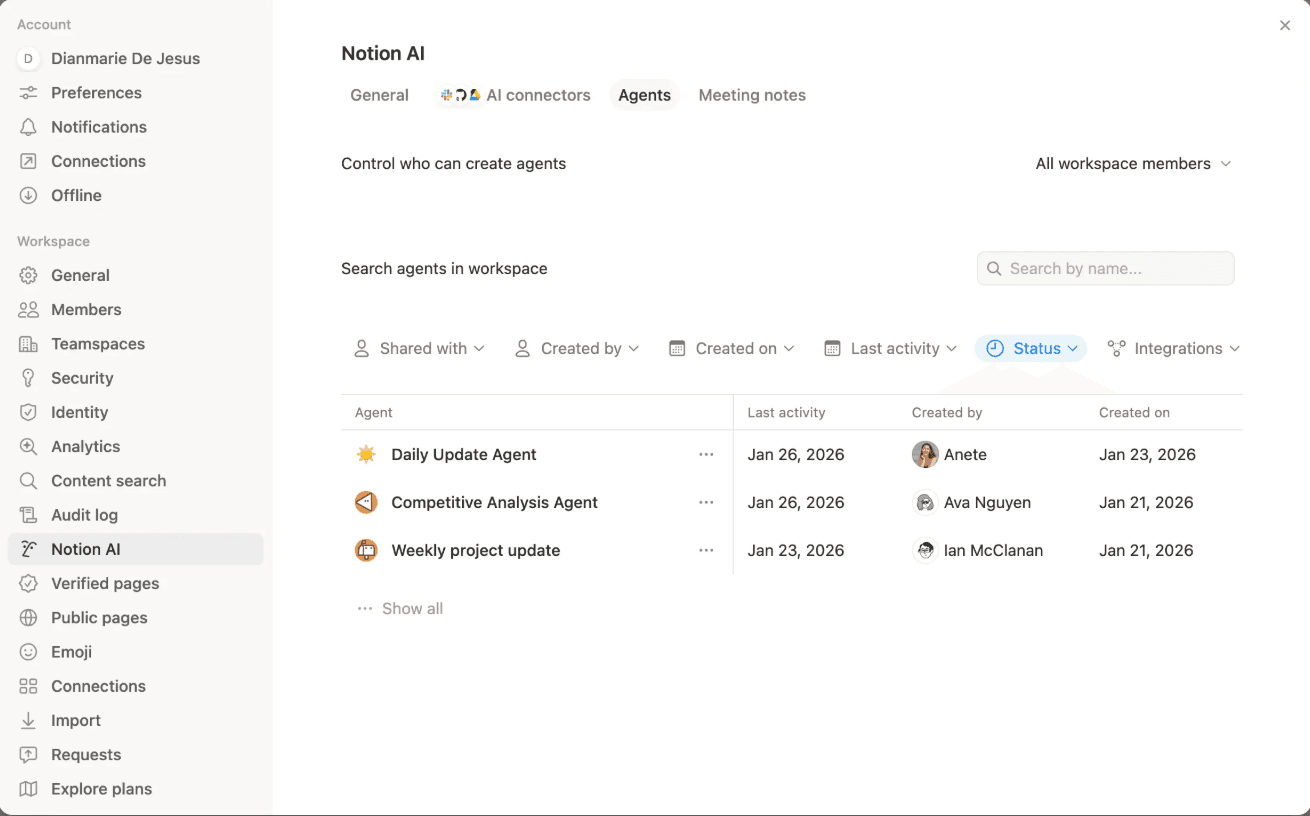
エージェントディレクトリにアクセスするには、設定に移動し、サイドバーからNotion AIを選択して、エージェントタブを開きます。ワークスペース内のエージェントを閲覧または検索できます。
作成コントロール
以下の方法で、カスタムエージェントを作成できるユーザーを制限することができます。
設定→Notion AIを開きます。「
エージェント」タブを開き、エージェントを作成できるユーザーを管理に移動します。エージェントを作成できるユーザーを、
ワークスペースのメンバー全員(デフォルト)、ワークスペースオーナーのみ、またはワークスペースオーナーと追加されたグループのみのいずれかに限定して設定します。
コンテンツ管理者検索
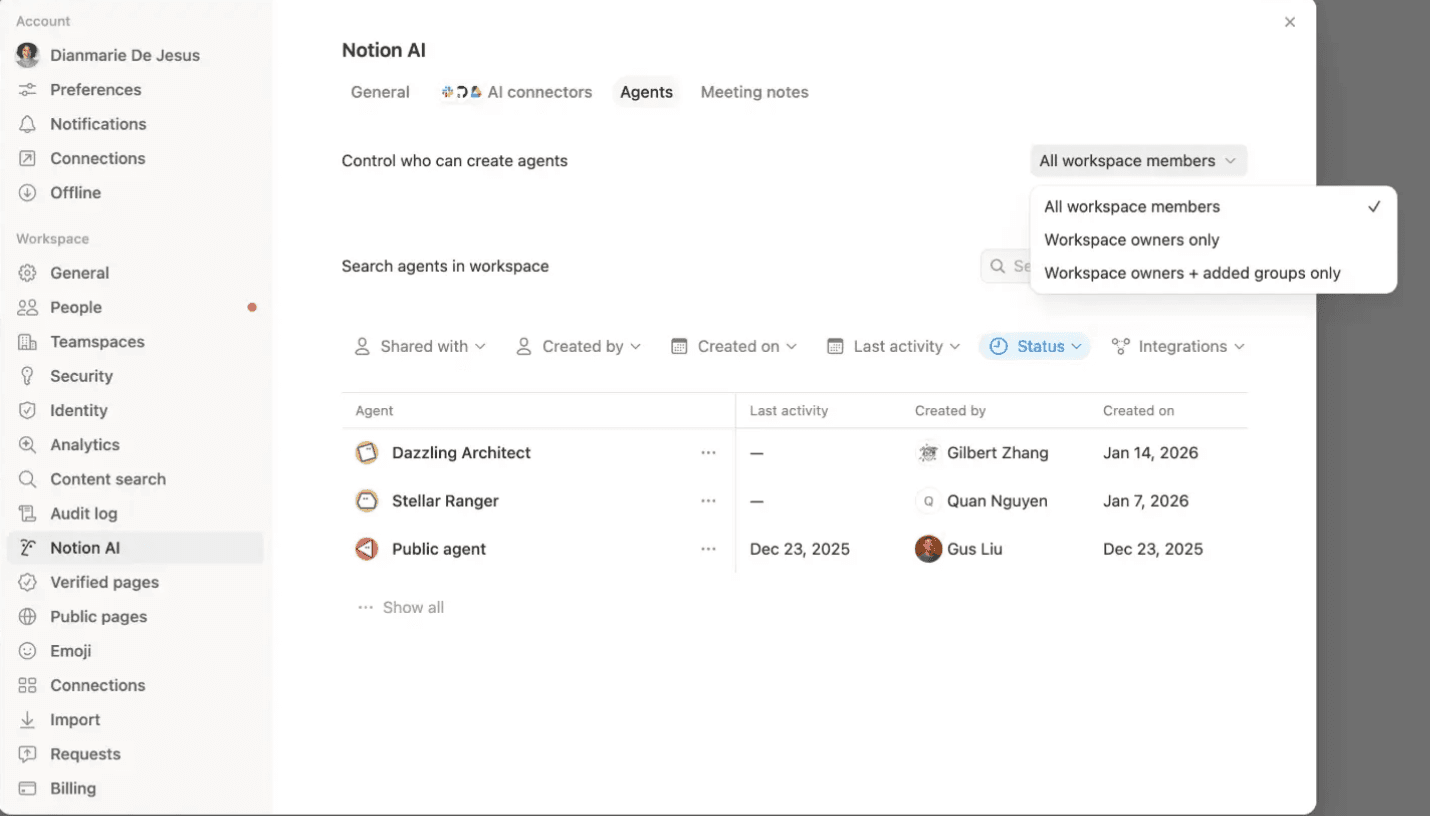
各カスタムエージェントがアクセスできるページとデータベースを確認できます。
特定のリソースに対するエージェントのアクセス権限を管理します。
エージェントが機密性の高いコンテンツにアクセスできないようにします。
コンテンツ検索にアクセスするには、「設定 」>「コンテンツ検索」に移動し、「共有先」フィルターを使用してカスタムエージェントを選択します。
備考:ページまたはデータベースの所有者は、エージェント自体にアクセスできない場合でも、リソースからエージェントを削除できます。
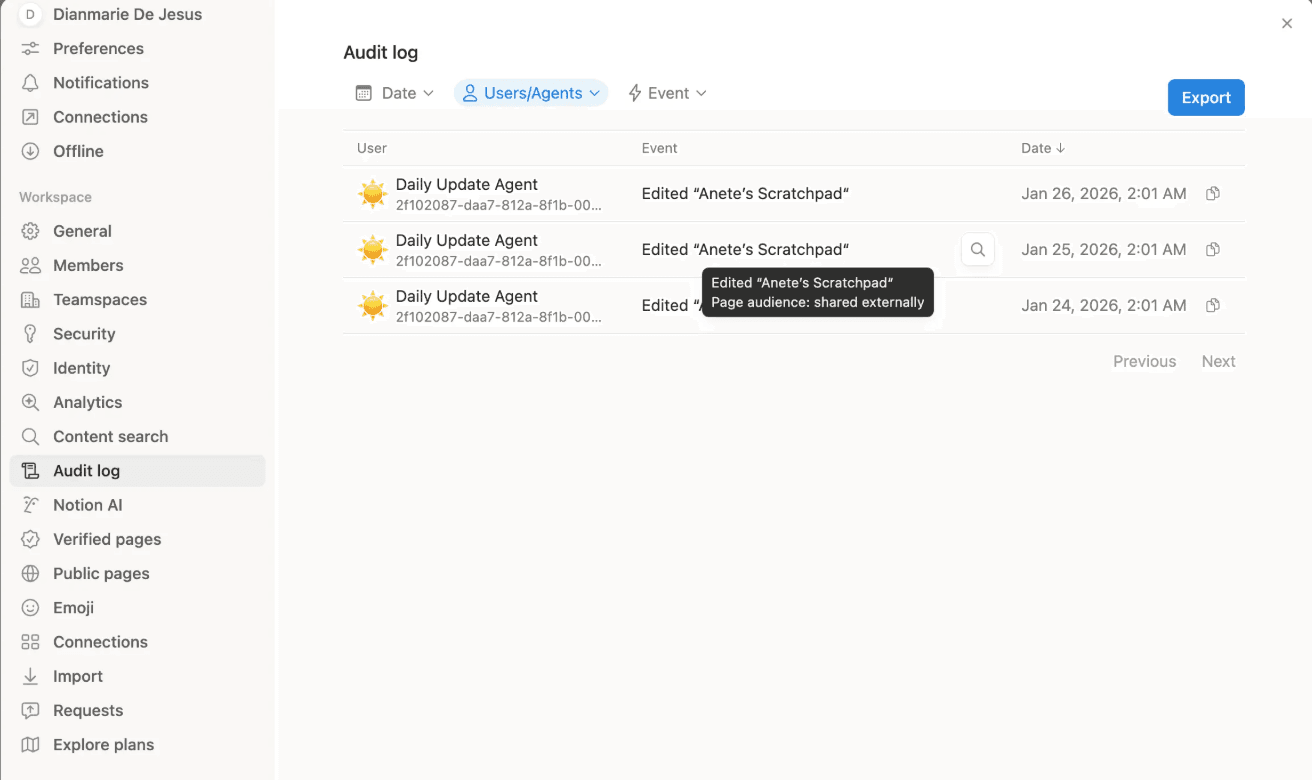
監査ログ
カスタムエージェントによる全アクションをまとめた完全な履歴。
エージェント、ユーザー、日付、またはアクションタイプでフィルタリングします。
監査ログにアクセスするには、「設定 」>「監査ログ」に移動し、「ユーザー/エージェント」ドロップダウンから対象のエージェントを選択してカスタムエージェントイベントを絞り込みます。
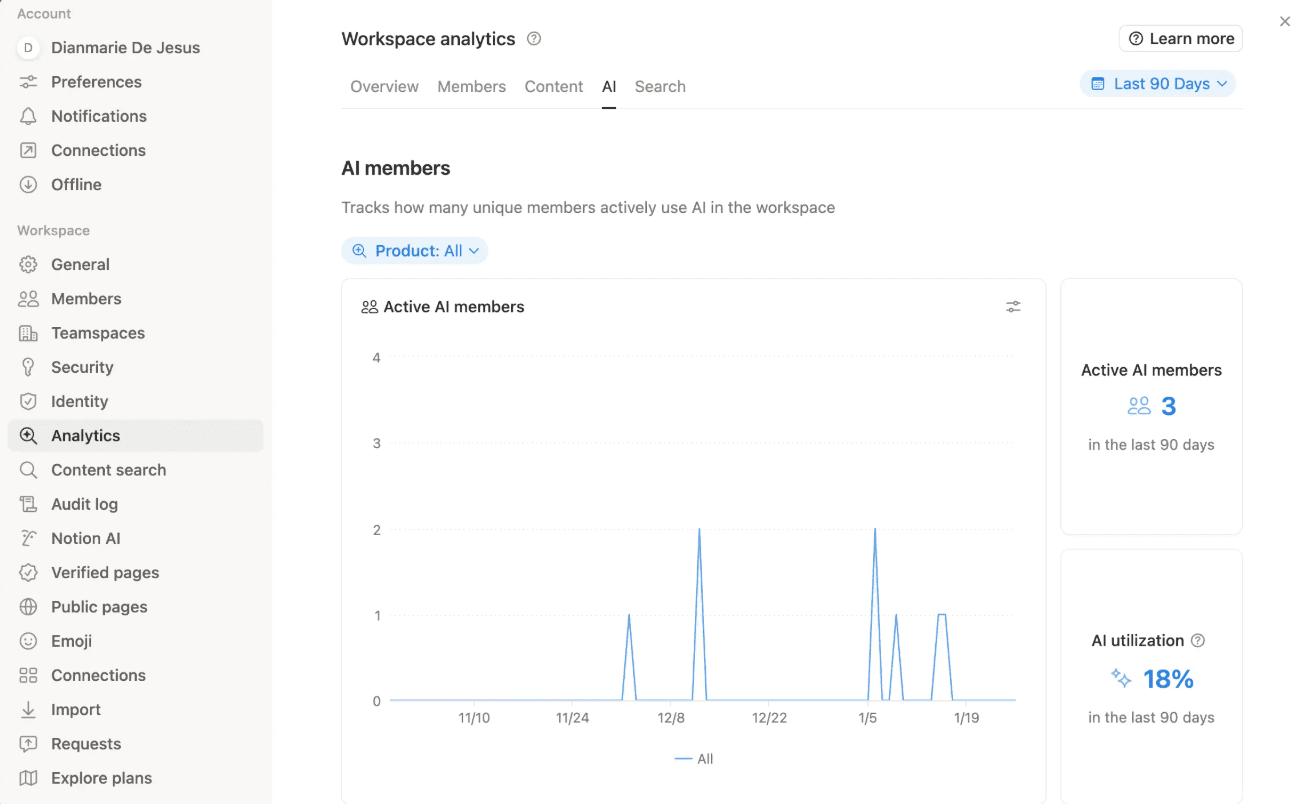
AIアナリティクス
最も使用されているエージェントと未使用のエージェントを特定します。
活用状況と導入効果を監視します。
AIアナリティクスにアクセスするには、設定 >アナリティクスに移動し、AIタブを開きます。
所有権を移行
所有権を移転することで、ユーザーがワークスペースを離れた場合でも、ビジネスに不可欠なエージェントを継続して実行できます。オーナーがいない状態が7日間続くと、エージェントは停止します。
「
設定」>「メンバー」に移動し、「最近の離脱」タブにアクセスします。最近離脱したユーザーのエージェントは、コンテンツの再プロビジョニングフローに「プライベートエージェント」として表示されます。
新しいオーナーを選択し、オーナーシップの移行を確定します。
オーナーシップの移行は、パブリックAPI経由でも行えます。
Admin API
独自のツールやスクリプトからカスタムエージェントを管理する:
ワークスペース内のすべてのカスタムエージェントを確認できます(作成者、アクティブかどうか、使用しているモデル、最終実行日時、アクセス可能な範囲など)。
エージェントごとのクレジット使用量を確認し、個々のエージェントまたはワークスペース全体にクレジットポイント制限を設定できます。
エージェントを作成できるユーザーの設定、エージェントの有効化・無効化、エージェントの削除を行うことができます。
Admin APIは、多数のエージェントを管理する場合や、利用データを独自のレポートに取り込みたい場合に役立ちます。Admin APIによるカスタムエージェントの管理について詳しくはこちら →
よくあるご質問(FAQ)
カスタムエージェントとNotion AIはどのような点が違いますか?
カスタムエージェントとNotion AIはどのような点が違いますか?
Notion AIはそのユーザー本人として動くため、そのユーザーが持つアクセス権限を尊重し、そのユーザーが閲覧できる情報のみ閲覧できます。
カスタムエージェントは、独自の権限を持つ専門的なチームメンバーとして機能します。カスタムエージェントは、付与された特定のリソースにアクセスでき、カスタムエージェントを使用するすべてのユーザーはそのアクセスの恩恵を受けることができます。
Notion AIがオンデマンドで活動するのに対し、カスタムエージェントは自律的に働くほか、バックグラウンドで自動的に実行できます。
料金設定とカスタムエージェントによるNotionクレジットの利用方法について詳しくはこちらをご覧ください。
カスタムエージェントは、私が閲覧できない情報にアクセスできますか?
カスタムエージェントは、私が閲覧できない情報にアクセスできますか?
はい。誰かがカスタムエージェントを共有した場合、そのエージェントは、ユーザー自身がアクセス権を持たないリソースにアクセスできる可能性があります。ユーザーは、エージェントが回答に含めた情報のみを閲覧できます。これは、エージェントが権限の境界を越えて業務を調整できるようにするための設計によるものです。
ただし、リソースに対して読み取りおよび書き込みアクセスが有効になっている場合、エージェントはユーザーに代わってそれらのリソースを編集できます。つまり、情報を取得するだけでなく、エージェントに変更を行うよう指示できるということです。
カスタムエージェントがアクセスできるプライベートページから誰かを削除するとどうなりますか?
カスタムエージェントがアクセスできるプライベートページから誰かを削除するとどうなりますか?
そのユーザーはそのページへの直接的なアクセス権を失います。しかし、引き続きその同じカスタムエージェントを使用できるのでれば、そのエージェントを通じてそのページから情報を取得できる可能性があります。
そのページへのアクセスを完全に防ぐには、エージェントのアクセス範囲からそのページを除去するか、そのユーザーのエージェントへのアクセス権限を削除します。
カスタムエージェントを使用する前に、そのエージェントがどのリソースにアクセスできるか確認できますか?
カスタムエージェントを使用する前に、そのエージェントがどのリソースにアクセスできるか確認できますか?
閲覧と限定操作権限を持つユーザーは、エージェントの設定ページを閲覧できます。そのページには、接続されているすべてのリソースが表示されます。
エージェントの設定を表示するには、「カスタムエージェント」ページを開き、「設定」タブに移動して、「ツールとアクセス」セクションを確認します。
誤ってエージェントに過剰なアクセス権を与えてしまった場合はどうすればよいですか?
誤ってエージェントに過剰なアクセス権を与えてしまった場合はどうすればよいですか?
エージェントの ツールとアクセス 設定から、いつでもリソースを削除できます。変更はすぐに反映されます。
ページまたはデータベースのオーナーである場合: エージェント自体へのアクセス権限を持っていなくても、共有メニューから直接そのエージェントを削除できます。
エンタープライズワークスペースのオーナーである場合: エージェントの作成者でなくても、エージェントディレクトリを使用すれば、エージェントの権限を変更することができます。
カスタムエージェントが自分のコンテンツにアクセスできないようにすることはできますか?
カスタムエージェントが自分のコンテンツにアクセスできないようにすることはできますか?
はい。ページまたはデータベースのオーナーであれば、共有メニューからすべてのカスタムエージェントのアクセスを削除できます。
エージェントを削除するには、自分のページまたはデータベースを開き、「共有」をクリックし、一覧の中から対象のカスタムエージェントを見つけて、「 X」をクリックすると削除できます。
気が変わった場合は、いつでも同じ共有メニューからカスタムエージェントを再度追加できます。
エージェントが自分のコンテンツにアクセスしているかどうかは、どうすればわかりますか?
エージェントが自分のコンテンツにアクセスしているかどうかは、どうすればわかりますか?
カスタムエージェントは、アクセス可能なページやデータベースの共有メニューに、ユーザーと同様に表示されます。
これを確認するには、ページまたはデータベースを開き、「共有」をクリックして、一覧の中にカスタムエージェントがあるか探してください。
同じメニューからページやデータベースにカスタムエージェントを追加することもできます。共有をクリックし、カスタムエージェントの名前を検索して選択すると、アクセスを付与できます。