Hantera dina Notion-webbplatser
Det är enkelt att visa och hantera alla dina Notion-webbplatser på ett och samma ställe.
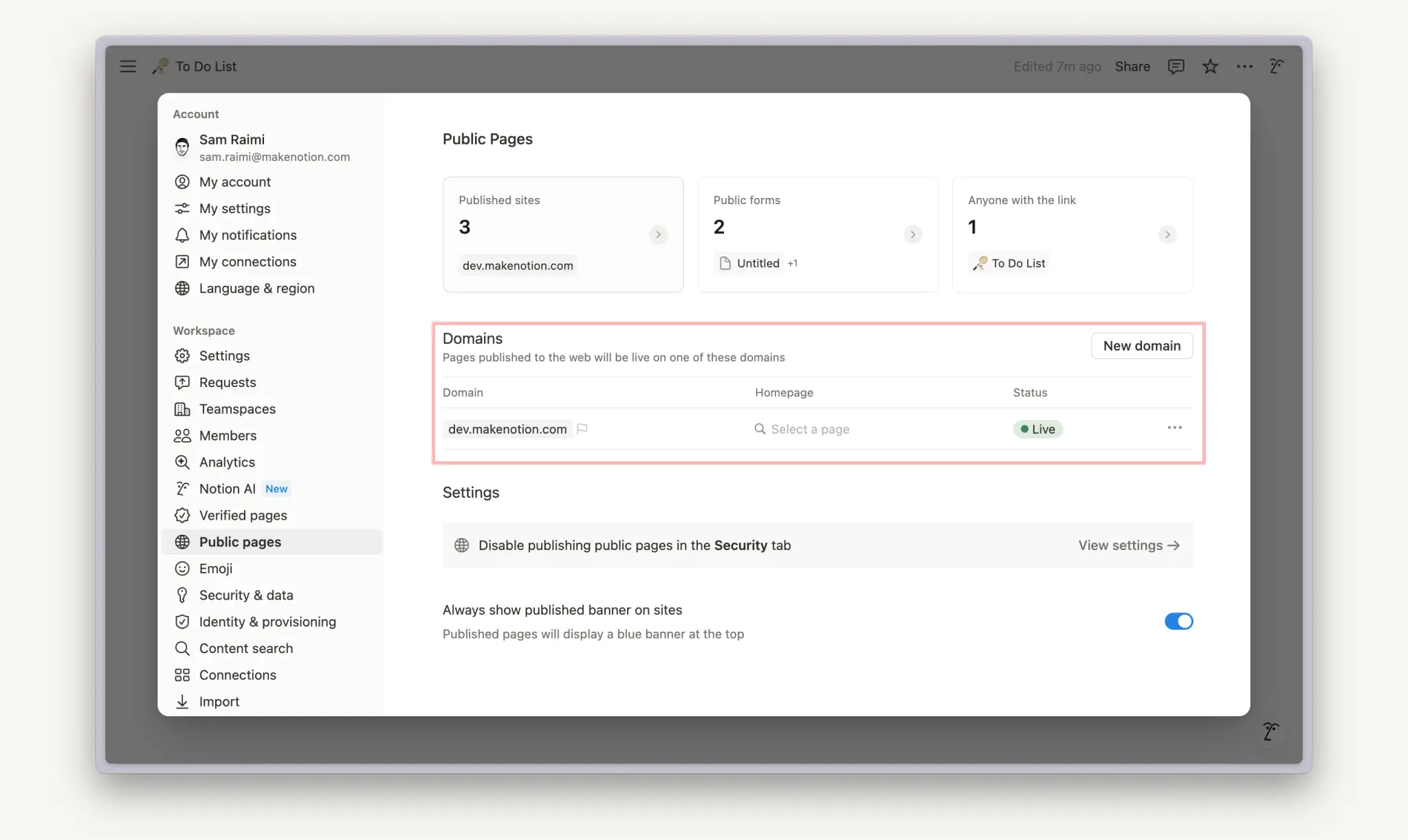
Alla medlemmar i arbetsytan kan se och hantera arbetsytans Notion-webbplatser genom att gå till Inställningar i sidofältet → Offentliga sidor.
Härifrån kan medlemmar i arbetsytan:
Se domäner som tillhör arbetsytan.
Se Notion-webbplatser som de har åtkomst till via ett teamutrymme, en grupp, en överordnad sida eller en direktinbjudan.
Se offentliga formulär och sidor som alla med en länk kan komma åt.
Gå till den publicerade webbplatsen, kopiera dess webbadress eller öppna publiceringsinställningarna för den.
Ägare av arbetsytor kan göra allt ovanstående, samt begränsa möjligheten att publicera Notion-webbplatser för sin arbetsyta.

Vill du anpassa din Notion-webbplats-slug? För att göra detta, öppna din publicerade sida i Notion och välj sedan Dela → Publicera. Klicka på din nuvarande slug, ange din föredragna slug och klicka på Spara. Läs mer om anpassade slugs här →
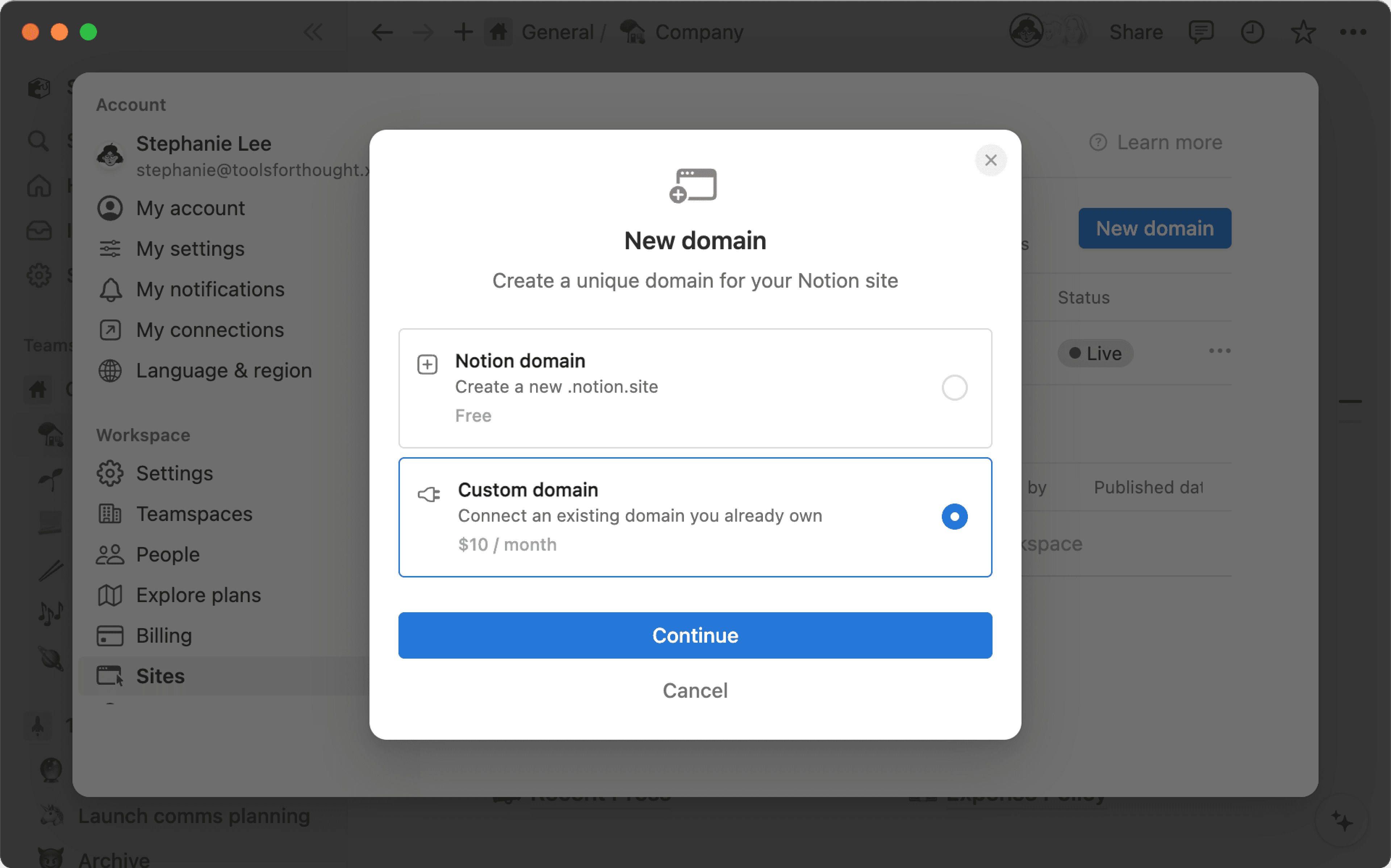
Skapa en ny notion.site-domän

Obs: Om du har ett kostnadsfritt abonnemang kan du göra anspråk på en notion.site-domän. Om du har ett betalt abonnemang kan du göra anspråk på upp till fem.
För att anpassa och göra anspråk på en ny notion.site-domän:
Gå till
Inställningari sidofältet →Offentliga sidor.Bredvid
Domäner, väljNy domän.Välj
Notion-domän→Fortsätt.Ange önskad domän.
Välj
Skapa domän.
När du har ställt in din egen arbetsytedomän visas den i början av alla webbadresser för offentliga sidor, till exempel acme.notion.site. Den unika acme.notion.site-webbadressen används endast för offentligt delade sidor från din arbetsyta. Internt ser du fortfarande webbadressen som app.notion.com/p/acme.
Obs!
Notion förbehåller sig rätten att när som helst, efter eget gottfinnande, återta en notion.site-domän.
När du har ställt in en anpassad notion.site-domän måste du fortsätta att aktivt använda din Notion-arbetsyta för att behålla den. Om du inte gör det kan du förlora domänen.
Om du byter till en ny anpassad notion.site-domän kommer alla befintliga länkar som börjar med den tidigare domänen (
previousdomain.notion.site) inte längre fungera! Du måste dela nya länkar som innehåller den nya domänen.
Anslut en anpassad domän
Obs: Den här funktionen är endast tillgänglig i betalda abonnemang.
Ägare av arbetsyta med betalda abonnemang kan ansluta sina befintliga anpassade domäner till Notion-webbplatser genom att köpa tillägget för anpassad domän. Notion säljer inte anpassade domäner och ersätter inte din nuvarande domänleverantör — tillägget gör att du kan använda Notion-webbplatser med en anpassad domän som du redan äger. Läs mer om den här funktionen här →
När du använder en anpassad domän med Notion-webbplatser har du även möjlighet att ta bort all Notion-varumärkning för den anpassade domänen. Läs mer om att anpassa dina webbplatser i denna artikel →
Ändra eller tilldela din domäns Hem
Obs: Den här funktionen är endast tillgänglig i betalda abonnemang.
För att uppdatera Hem för en domän:
Gå till
Inställningari sidofältet →Offentliga sidor.Hitta domänen vars Hem du vill uppdatera, och under
Hem:Om du inte redan har en Hem tilldelad, välj
Välj en sidaoch sök sedan efter och välj en sida. Endast sidor som redan har publicerats som en Notion-webbplats under denna domän visas i denna sökning.Om du redan har en Hem tilldelad men vill ändra den, välj pennikonen och sök sedan efter och välj en sida.
Om du redan har en Hem tilldelad men vill rensa den, välj
X.
Uppdatera, validera eller radera en domän
För att uppdatera, validera eller radera en domän:
Gå till
Inställningari sidofältet →Offentliga sidor.Bredvid önskad domän, välj
•••.Härifrån väljer du:
Uppdateraför att ändra dittnotion.site-domännamn. Alla ändringar kommer att gälla för alla dina aktiva Notion-webbplatser som är kopplade till denna domän. Ange ett nytt namn och väljSpara ändringar. Om du försöker uppdatera ditt anpassade domännamn måste du radera det befintliga och lägga till en anpassad domän igen med rätt namn.Raderaför att ta bort din domän. Om några Notion-webbplatser har publicerats på domänen du försöker ta bort, kommer du att bli ombedd att avpublicera dessa webbplatser innan du fortsätter.Valideraför att verifiera din anpassade domän.
Obs!
Om din domän har en flagga bredvid sig i dina webbplatsinställningar kommer du inte att kunna radera den. Detta beror på att det är standarddomänen för din arbetsyta som skapades när din arbetsyta skapades.
När du raderar en anpassad domän kommer du fortfarande att kunna använda den med Notion Sites fram till slutet av din nuvarande faktureringsperiod. Efter den tiden kommer du inte längre att debiteras för den anpassade domänen.
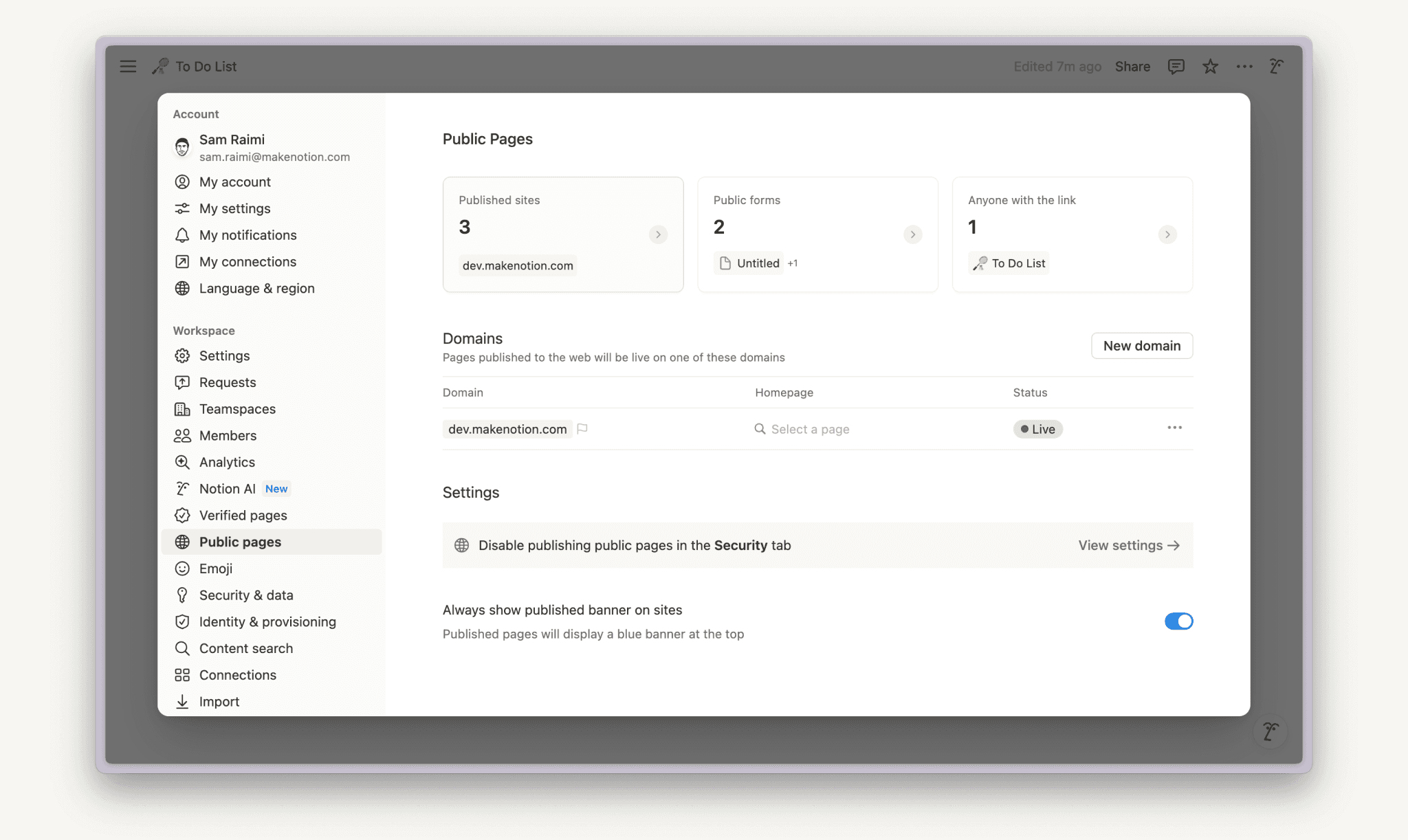
Gå till Inställningar i sidofältet → Offentliga sidor för att se vilka av dina Notion-sidor som har publicerats som Notion-webbplatser. Härifrån kan du:
Se och hantera alla dina offentliga sidor, inklusive publicerade webbplatser, offentliga formulär och sidor som alla med en länk kan komma åt.
Se namnen på dina Notion-sidor, vilken domän de är kopplade till, vem som publicerade dem och när de publicerades.
Välj
•••bredvid varje publicerad sida för att visa sidan, kopiera dess länk eller gå till dess publiceringsinställningar.